有很多深度系统官网的朋友,在升级win11系统后发现自己的电脑连系统设置都打不开的问题,其实,可能是电脑配置不足或者安装的win11系统版本有问题导致的,那么要如何处理这个问题呢?下面,深度官网小编就来分享关于无法打开设置的解决方法,希望可以帮助到大家。

win11系统打不开设置完整修复方案(无响应 / 闪退 / 点了没反应通用)
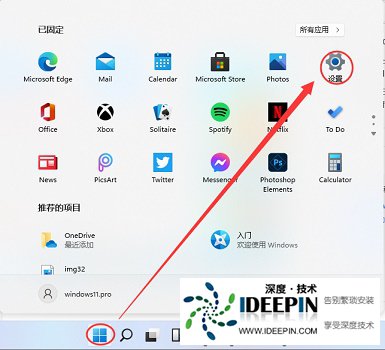
一、先快速测试能否唤起设置(判断故障类型)
快捷键 Win + I
Win+R 输入 ms-settings: 回车(末尾冒号不能丢)
右键开始菜单 → 设置
只有开始菜单点不开、ms-settings: 能打开:资源管理器 / 快捷方式损坏
全部方式都打不开:设置 App 包损坏、系统文件 / 核心服务异常
快速修复 1:重启资源管理器(临时卡顿首选)
Ctrl+Shift+Esc 打开任务管理器
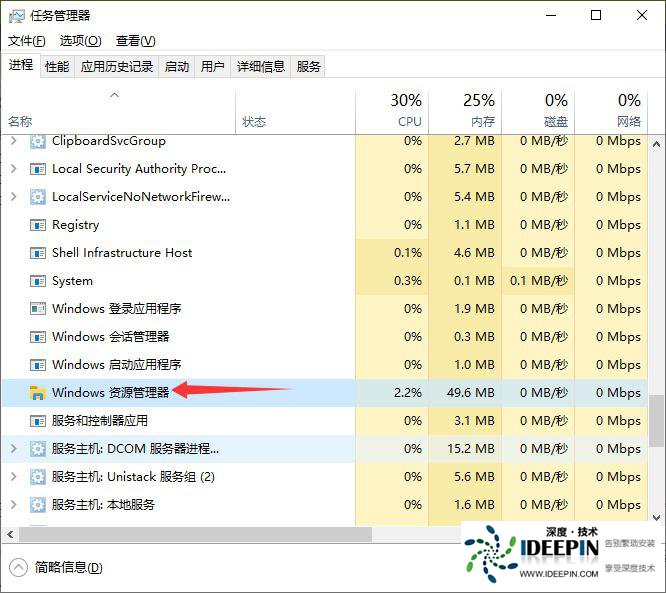
找到 Windows 资源管理器 → 右键「重新启动」
桌面闪一下后,再试打开设置
二、能进控制面板 / 任务管理器,但设置完全打不开(核心修复)
方法 1:重置「Windows 设置」应用(最快)
Win+X → 应用和功能
搜索框输入 设置,找到「Windows 设置」
点右侧 ⋯ → 高级选项
先点修复(不删数据),测试;无效再点重置
方法 2:PowerShell 管理员重新注册设置(App 包损坏专用)
右键开始 → Windows 终端 (管理员)
粘贴第一条命令,回车执行:
powershell
Get-AppXPackage -AllUsers -Name windows.immersivecontrolpanel | Foreach {Add-AppxPackage -DisableDevelopmentMode -Register "$($_.InstallLocation)\AppXManifest.xml" -Verbose}
跑完再执行重置缓存命令:
powershell
Get-AppxPackage *windows.immersivecontrolpanel* | Reset-AppxPackage
重启电脑测试
方法 3:修复损坏系统文件(更新 / 异常关机导致)
管理员终端依次执行两条命令,每条跑完再下一条:
DISM /Online /Cleanup-Image /RestoreHealth
sfc /scannow
完成后重启电脑
三、关键服务被禁用导致设置打不开(你之前遇到过全部服务禁用,重点看)
Win+R 输入 services.msc 回车
找到下面 2 个服务,启动类型设为自动,启动服务:
BrokerInfrastructure(后台任务基础架构,现代应用必备)
User Manager 用户管理器
若之前所有服务被禁用,务必恢复:RPC、DCOM、Winmgmt 自动启动,否则设置、开始菜单全部失效
四、上述无效:新建本地账户(用户配置文件损坏)
控制面板 → 用户账户 → 管理账户 → 添加账户
创建本地账户,设为管理员
切换新账户登录,测试设置能否打开
新账户正常:原用户配置损坏,可迁移文件使用新账户
五、终极兜底(全部修复无效)
开机强制断电 3 次进入 WinRE 恢复界面
疑难解答 → 重置此电脑 → 保留个人文件
只会重装系统,文档照片保留,软件清空,彻底修复系统组件、设置、服务全部异常问题
常见诱因总结
用优化软件一键禁用大量系统服务(最常见)
Windows 更新中途断电,系统文件损坏
设置 App 缓存、注册信息丢失
用户配置文件损坏
方法一:
1、如果我们不知道是什么原因,可以先在本站尝试重装一个win11系统。
3、这是一款经过完整测试的系统,可以完美在配置要求满足调节的电脑上安装使用。
4、下载完成后使用本站提供的教程进行安装,以免出现安装时操作失误的问题。
方法二:
3、下载完成后通过本站提供的教程进行重装就可以了。





