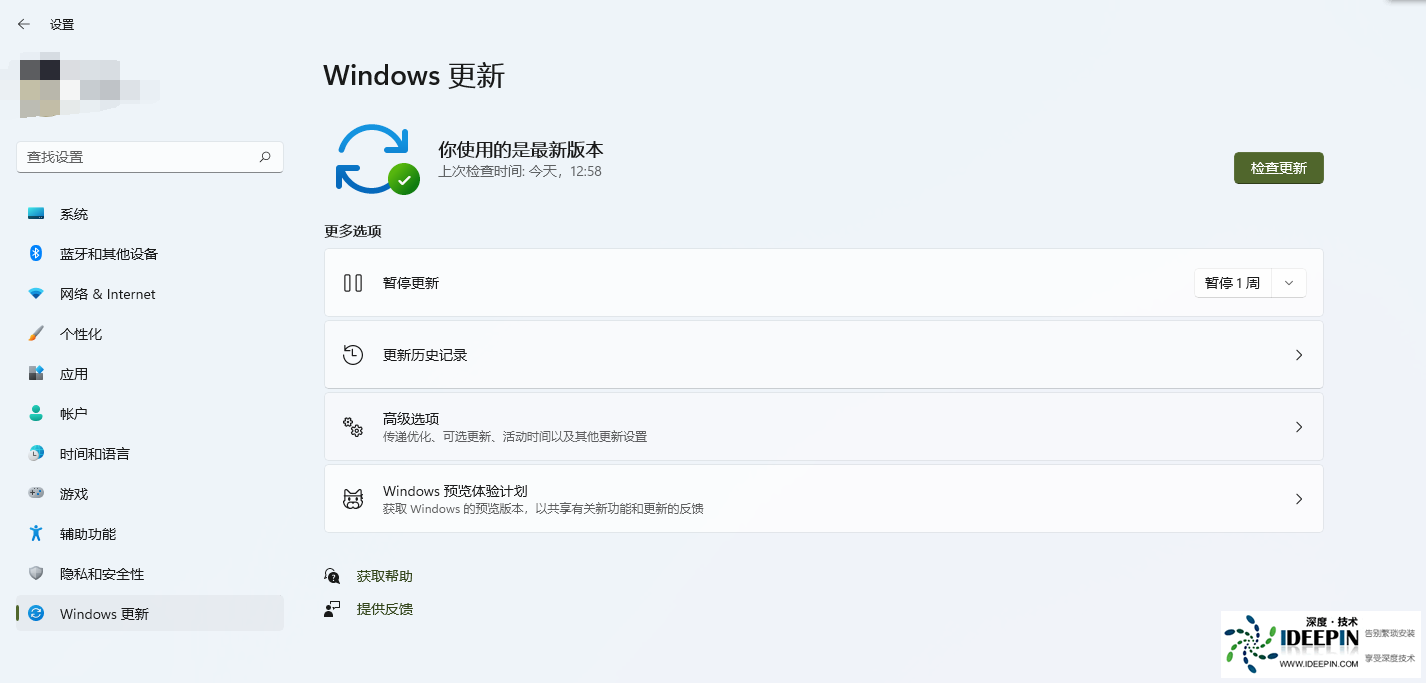
有很多深度技术官网的用户,都想要升级win11专业版系统,而且也听过使用微软官方Win11安装助手来升级win11系统。但是,有些朋友在使用Win11安装助手的时候发生了闪退的问题,这样如何处理呢?下面,深度系统小编就来为大家分享详细的解决方法,有需要的小伙伴可以一起来看看,希望可以帮助到大家。

Win11安装助手(Windows11InstallationAssistant)双击立刻闪退全套修复
一、最快4步基础修复(90%闪退能解决)
1.彻底杀掉残留进程、清理旧升级缓存
Ctrl+Shift+Esc打开任务管理器,结束这些进程:
Windows10Upgrade、SetupHost、setupprep、WindowsUpdateAssistant
打开此电脑,顶部【查看】勾选隐藏的项目
删除2个冲突文件夹:
C:\$WINDOWS.~BT
C:\$WINDOWS.~WS
删除助手缓存目录:
C:\Users\你的用户名\AppData\Local\Microsoft\Windows10Upgrade
Win+R输入%temp%,全选删除临时文件,重启电脑
2.管理员权限运行(最常见闪退原因)
右键Windows11InstallationAssistant.exe→以管理员身份运行
如果依旧闪退:右键→属性→兼容性
勾选【以管理员身份运行此程序】
兼容模式选择Windows8/Windows10,确定重试
3.关闭拦截软件(杀毒/防火墙会直接拦截导致闪退)
临时退出360、腾讯电脑管家、火绒等第三方杀毒
设置→隐私和安全性→Windows安全中心→病毒和威胁防护→管理设置,临时关闭实时保护
拔掉所有外接设备:U盘、移动硬盘、拓展坞、打印机
4.重新下载官方安装包
旧下载文件损坏会直接闪退,去微软官网重新下载Windows11安装助手,不要用第三方分流包。
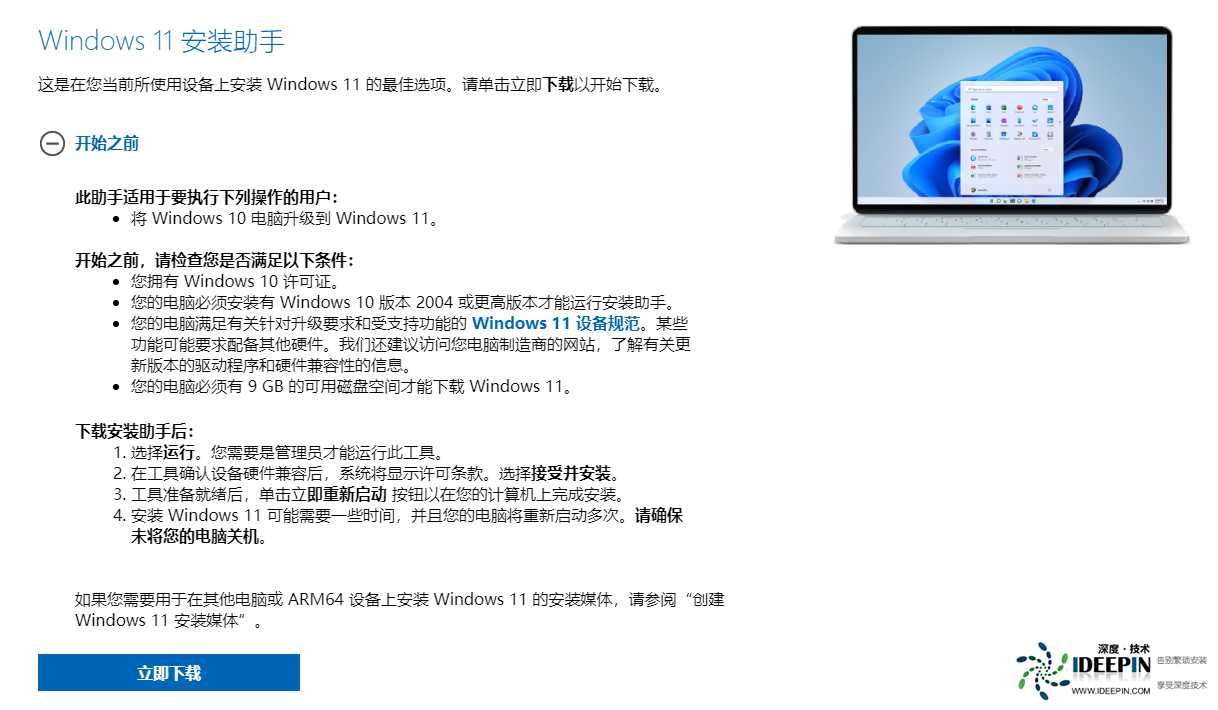
打开微软官网:
https://www.microsoft.com/zh-cn/software-download/windows11
下载Windwos11安装助手,如下图:
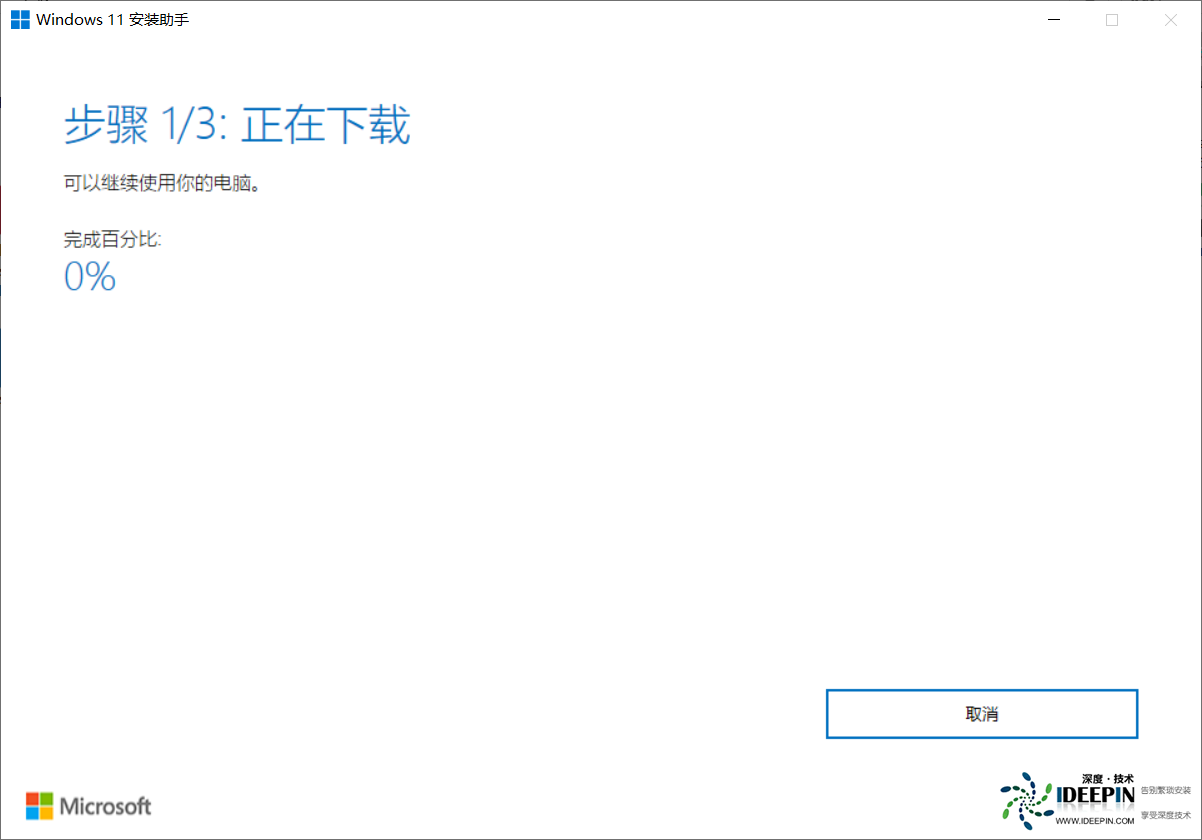
下载之后,右键以Windows7兼容模式运行,如图所示,
然后以管理员权限运行这个软件,你会发现什么检查啊,通通无效,一路通畅无比。
二、系统底层修复(上面操作无效再执行)
1.修复损坏系统文件
Win+X→Windows终端(管理员),依次输入两行命令,每行回车等待完成:
sfc/scannow
DISM/Online/Cleanup-Image/RestoreHealth
修复完成重启电脑。
2.检查C盘空间、硬件基础条件
C盘至少预留20GB空闲空间,空间不足会初始化闪退
确认主板开启TPM2.0、UEFI安全启动,内存≥4GB,不满足会直接崩溃
若开启BitLocker加密,先暂停保护再运行助手
3.干净启动排除软件冲突
Win+R输入msconfig→服务
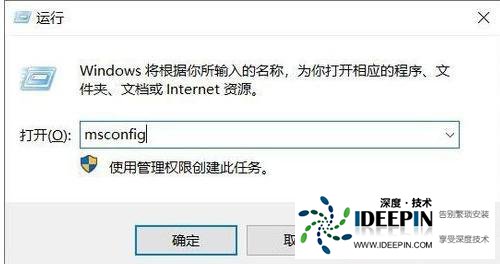
勾选【隐藏所有Microsoft服务】→全部禁用
重启电脑,只运行安装助手测试是否闪退
能正常打开就是后台软件冲突,逐个开启服务定位冲突程序。
三、安装助手持续闪退:替代升级方案(不用助手)
方案A:媒体创建工具(微软官方,稳定性更强)
官网下载「MediaCreationTool」,打开后选择立即升级这台电脑,绕过闪退的安装助手升级。
方案B:Win11ISO镜像本地升级
用媒体创建工具下载Win11ISO镜像
双击ISO挂载虚拟光盘,直接运行根目录setup.exe升级,完全避开安装助手。
四、常见闪退特殊情况
双击一瞬间消失、无任何弹窗
缓存残留+杀毒拦截,优先执行第一步清理缓存+关闭杀毒
右键管理员也闪退
系统组件损坏,执行SFC+DISM修复
提示0x1800116/0xA0018闪退报错
旧升级文件夹冲突,务必删除$WINDOWS.~BT、$WINDOWS.~WS两个隐藏目录