许多深度技术官网的用户在电脑上都安装体验了最新版的win11专业版系统了。而有小伙伴反馈说他新装的系统,电脑开机却很慢,其实,是因为很多软件安装了以后都开机启动了,导致变得十分的卡顿,那么我们怎么设置电脑来提高开机速度呢?下面,深度官网小编就为大家带来具体的处理方法,感兴趣的小伙伴可以一起来看看参考一下。

一、第一步:清理开机自启(见效最快)
1.任务管理器关闭高负载启动项
快捷键Ctrl+Shift+Esc打开任务管理器→启动应用
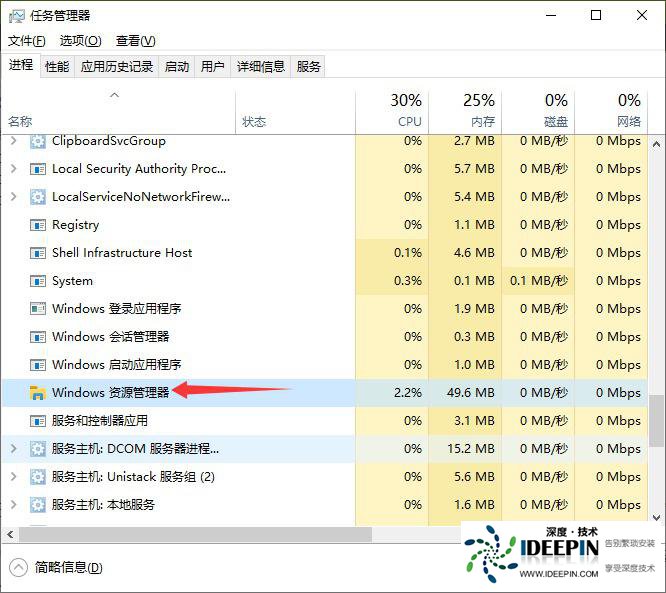
所有启动影响:高/中的软件全部右键禁用:
微信、QQ、迅雷、网盘、游戏平台、Adobe、壁纸、鼠标宏、各类管家
仅保留:显卡控制面板、声卡驱动、杀毒软件(WindowsDefender)
2.系统设置批量管理启动
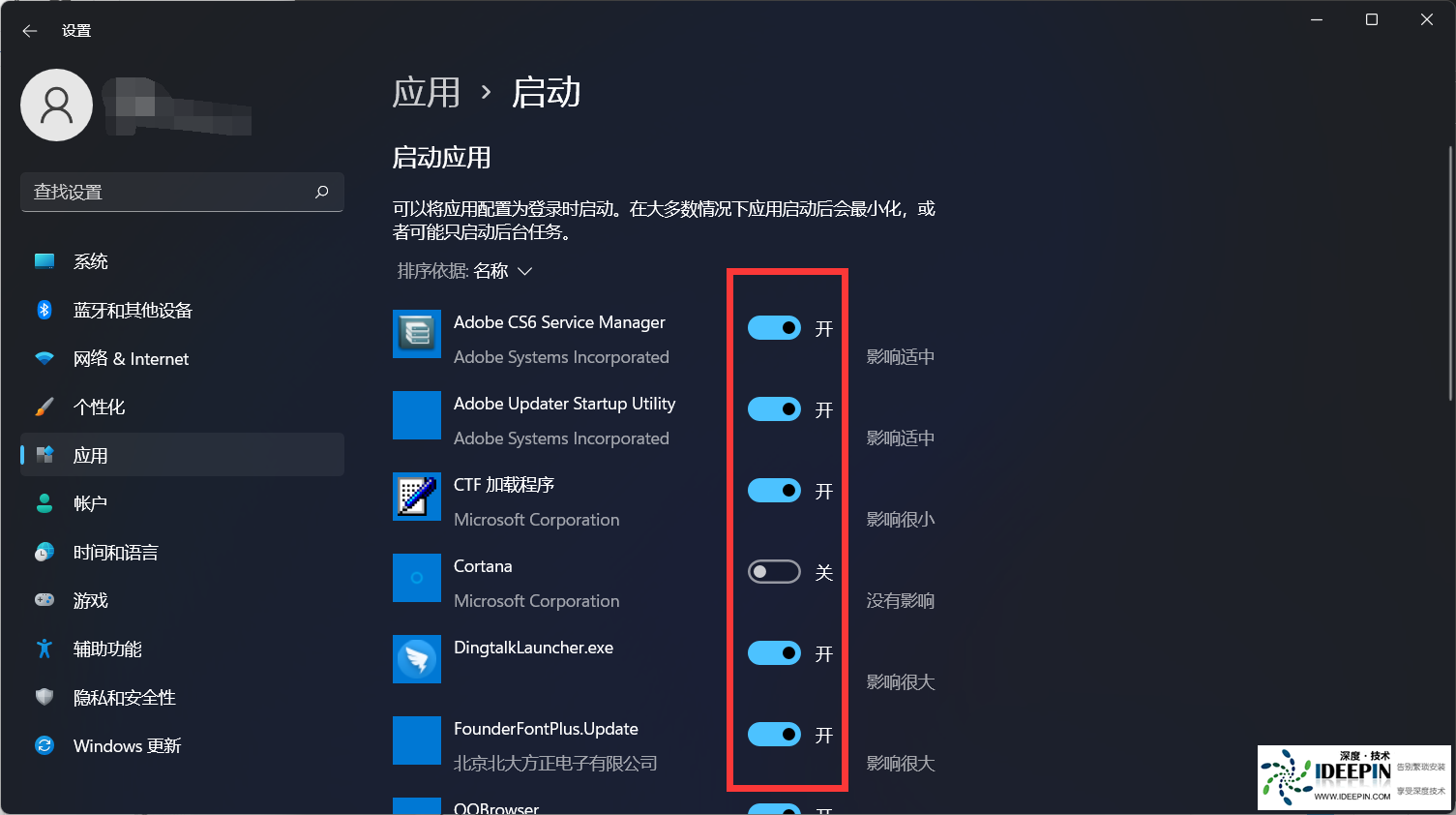
Win+i→应用→启动,和上面操作一致,统一关闭无关程序。
二、开启/修复「快速启动」(Win11提速核心)
快速启动失效是绝大多数电脑开机转圈慢的根源。
Win+R输入control打开控制面板→电源选项→左侧【选择电源按钮的功能】
点【更改当前不可用的设置】,下拉到关机设置
勾选启用快速启动(推荐)→保存修改
如果灰色无法勾选:
以管理员打开终端,执行:
powercfg-hon
再回去勾选即可。
快速启动异常修复(转圈很久)
管理员终端依次执行重建休眠文件:
powercfg-hoff
powercfg-hon
执行完成后重启电脑。
三、系统配置工具msconfig深度提速
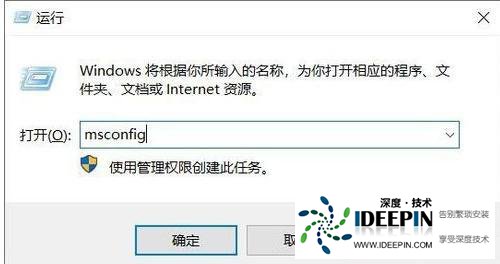
Win+R输入msconfig回车
引导选项卡
超时改为3秒
勾选【无GUI引导】(开机不显示Windows转圈动画)
高级选项→勾选【处理器个数】,选择CPU最大核心数→确定
服务选项卡(解决开机硬盘狂转)
勾选【隐藏所有Microsoft服务】
全部第三方服务点【全部禁用】,应用重启测试
后续开机正常后,再逐个打开需要的软件服务(如声卡、外设驱动)
四、关闭启动:
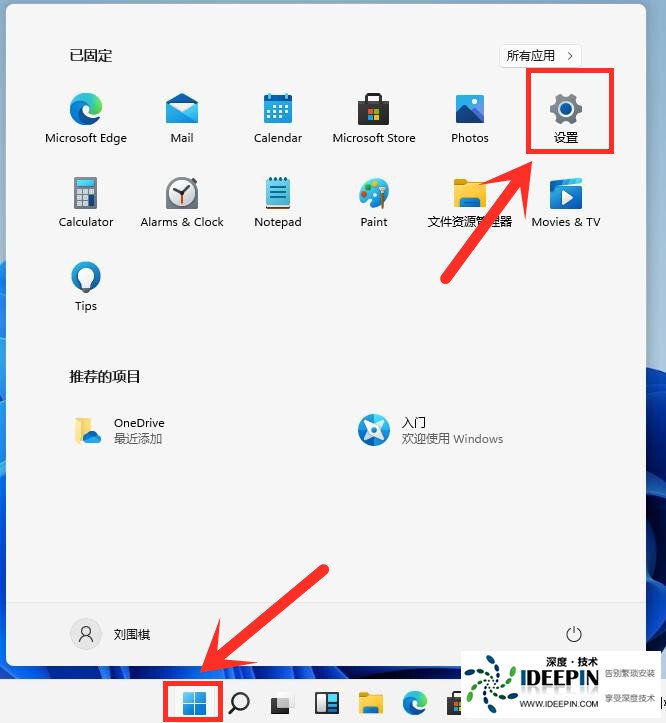
1、右键点击“任务栏”上的“开始”按钮,在弹出的菜单中点击“设置”,打开win11“设置”界面;
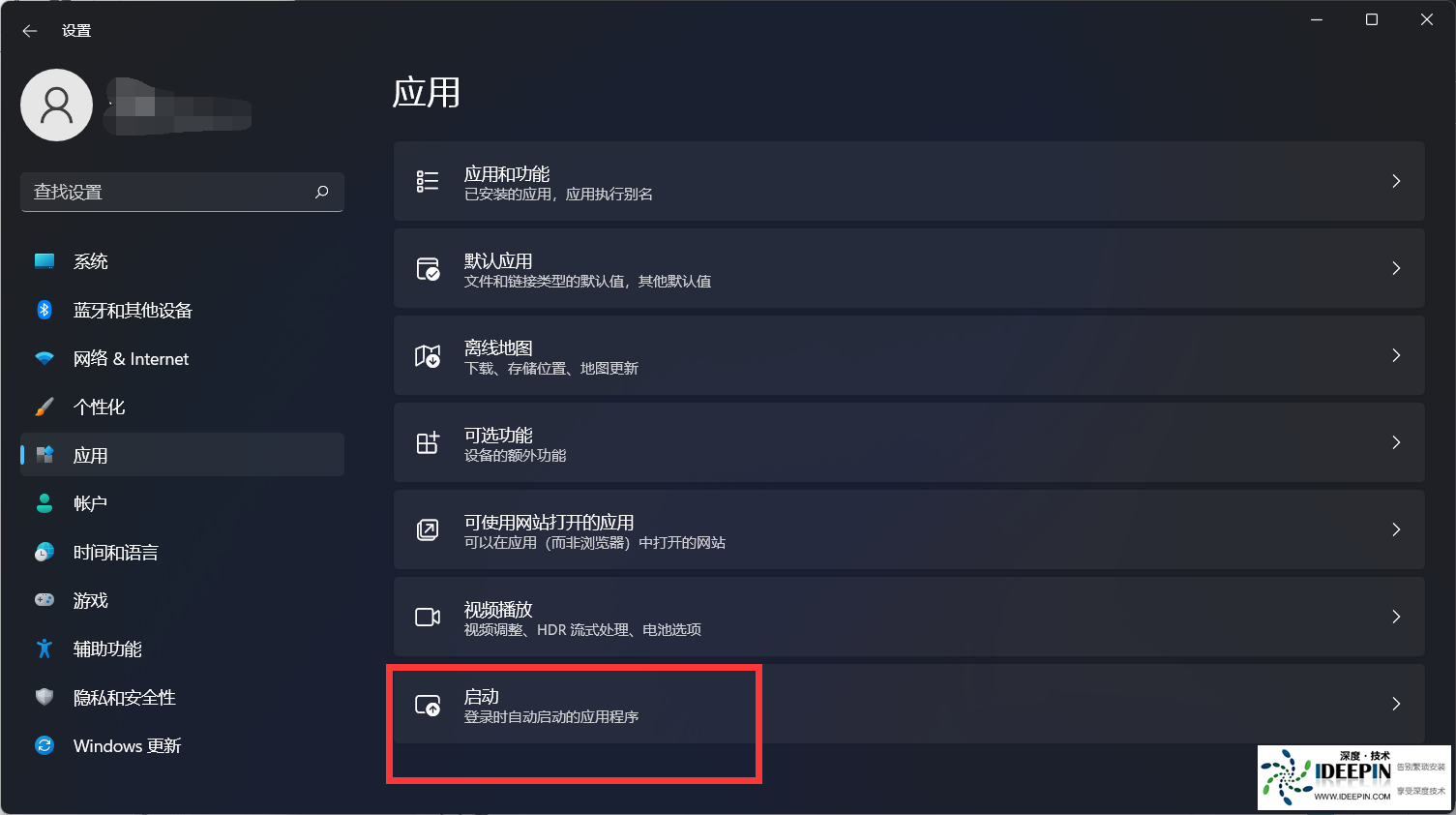
2、进入应用界面,点击“启动”选项;
3、在启动应用列表中找到要关闭的应用,关闭右侧的开关即可;
4、这样我们就完成了windows11的开机项设置了,下次开机时就会发现电脑开机非常迅速。
五、关闭多余视觉特效,减轻开机渲染
搜索:调整Windows的外观和性能
视觉效果→选择【调整为最佳性能】,应用确定
低配笔记本、机械硬盘机器提升明显
六、BIOS/UEFI底层提速(冷开机慢重点)
重启电脑,开机按Del/F2/F10(主板品牌不同)进BIOS:
FastBoot/QuickBoot:开启(缩短主板自检时间)
启动顺序:把系统NVMe/SSD设为第一启动项,禁用U盘、光驱网络启动
CSM兼容模块:SSD+纯UEFI安装系统可关闭
SecureBoot保持开启(Win11要求)
保存退出,冷启动速度明显缩短。
七、磁盘优化(SSD/HDD区分操作)
SSD(固态硬盘)
此电脑右键C盘→属性→工具→优化
选中C盘,点【优化】(SSD执行TRIM清理)
关闭磁盘碎片计划(SSD不需要碎片整理)
机械硬盘HDD
同样执行优化碎片整理
清理C盘空间,至少保留20GB空闲,空间不足会严重拖慢开机
磁盘清理
C盘右键属性→磁盘清理,勾选:
临时文件、Windows更新缓存、升级日志、回收站,全部删除。
八、关闭拖慢开机的安全功能(可选,追求速度)
Win11内存完整性会大幅占用内存、延长开机时间:
Win搜索【Windows安全中心】→设备安全性→内核隔离详细信息
关闭内存完整性,重启生效
适合游戏主机;办公涉密电脑建议保留开启。
九、修复损坏系统文件(更新后突然开机变慢)
管理员终端依次执行两条命令,每条跑完再下一条:
sfc/scannow
DISM/Online/Cleanup-Image/RestoreHealth
修复完成重启电脑。
十、干净启动排查软件冲突(开机1分钟以上专用)
Win+Rmsconfig→服务,隐藏微软服务,全部禁用
任务管理器启动项全部禁用
重启测试开机速度
变快:说明是第三方软件/服务冲突,逐个开启定位元凶卸载
依旧慢:问题在硬件、BIOS、磁盘或系统损坏
十一、硬件层面排查(以上全部无效再看)
系统盘是机械硬盘:更换NVMe固态硬盘,开机速度提升数倍
内存≤4G:加装内存,4G内存Win11开机必然卡顿
硬盘健康检测:管理员终端输入
wmicdiskdrivegetstatus
出现非OK代表硬盘故障,备份数据更换硬盘
最简操作顺序(优先照这个做)
关闭全部开机自启软件
开启并重建快速启动
msconfig修改引导超时+无GUI引导,禁用第三方服务
设置SSD虚拟内存
BIOS开启FastBoot、SSD第一启动
清理C盘垃圾、优化磁盘
关闭内存完整性(游戏电脑)
sfc+DISM修复系统文件