说到动态壁纸,有很多深度技术官网的用户都喜欢设置的壁纸模式,因为动态看着很灵动。而有win11系统用户,想要将自己的桌面壁纸更换为动态壁纸,却不知道如何操作?下面,深度系统小编就带来设置动态壁纸的方法,感兴趣的小伙伴可以一起来看看。

先说明重点:Win11正式版原生不支持视频/GIF动态壁纸,系统自带只有「幻灯片轮播静态图」;想要视频、粒子、交互式动态桌面,必须用第三方软件,分免费方案和付费专业方案。
一、系统自带:幻灯片(仅静态图轮换,无视频动画)
适合不想装软件、只想定时换图的用户
桌面空白处右键→个性化
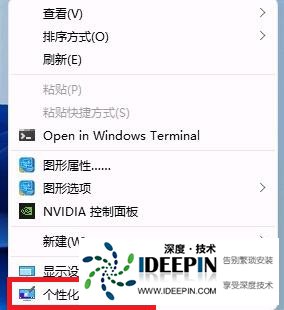
右侧「背景」下拉选择幻灯片放映

点击「浏览」,选中存放壁纸图片的文件夹

设置切换间隔(10秒~1天),可勾选「随机顺序」
缺点:只是静态图片切换,不能播放视频、GIF动画。
二、免费首选:LivelyWallpaper(微软商店开源无广告)
支持MP4、GIF、网页、YouTube链接、粒子动效,多显示器适配,游戏全屏自动暂停省性能
1.安装
打开微软商店,搜索LivelyWallpaper(开发者rocksdanister),一键安装。
Lively主界面
2.设置本地视频/GIF动态壁纸
打开软件,左下角点+添加壁纸
添加壁纸弹窗
选择「选择一个文件」,导入你的MP4/GIF
填写名称→确定,素材存入库中
素材库预览
点击素材缩略图,自动设为桌面;多屏可右键分配到指定显示器
3.优化必开设置(降低占用)
打开软件右上角设置:
开机时自动启动Lively
全屏应用/游戏运行时暂停壁纸(大幅减少显卡占用)
笔记本电池模式降低动画帧率,省电
三、专业付费:WallpaperEngine(Steam,资源最多)
适合追求4K、3D、音乐交互、海量创意工坊壁纸的玩家,约19元
Steam商店搜索WallpaperEngine购买安装
启动软件,两种使用方式:
创意工坊:搜动漫、风景、赛博朋克、粒子壁纸,一键订阅下载
本地文件:拖拽MP4/GIF/网页进软件,右键「设为壁纸」
性能调节:限制帧率、关闭音频、游戏自动暂停,避免掉帧
两款软件对比
LivelyWallpaper(免费) WallpaperEngine(付费)
微软商店直接装,无账号需求 需要Steam账号,付费购买
支持视频/GIF/网页,内置少量动效模板 海量创意工坊3D、交互、音频联动壁纸
占用低,轻度使用足够 特效更强,自定义参数丰富
无广告开源 资源更新量大,社区活跃
四、常见问题解决
开机动态壁纸消失
软件设置开启「开机自启」,不要关闭托盘后台程序。
玩游戏卡顿、CPU/GPU占用高
开启「全屏程序自动暂停壁纸」,视频壁纸优先用MP4,少用GIF(GIF占用更高)。
多显示器只一张动,另一张静态
在素材上右键,选择「应用到所有显示器」或单独分配屏幕。
导入GIF模糊、卡顿
建议把GIF转成MP4格式,体积更小、更流畅。
五、小众辅助工具
WinDynamicDesktop:免费,模拟Mac动态桌面,随日出日落自动切换明暗风景图;
UPUPOO:国内软件,内置大量动漫视频壁纸,操作简单;
Rainmeter:侧重桌面组件(音频频谱、时钟),搭配动态壁纸实现完整美化。