说到声卡,很多深度技术官网的小伙伴,在电脑上都会使用到让系统可以播放和接收声音,近来有win11专业版用户的电脑声卡没有驱动,导致没法进行外放,而且还遇到了无法安装声卡驱动的情况,那么有没有什么方法可以解决呢?下面,深度系统小编就来分享具体的处理办法,有需要的小伙伴可以一起来看看参考一下。

一、前置基础检查(先做,排除简单问题)
1.运行系统音频自动修复
Win+I打开设置→系统→疑难解答→其他疑难解答→播放音频→运行,按提示自动修复音频服务与驱动冲突
2.确认音频核心服务正常运行
Win+R输入services.msc回车
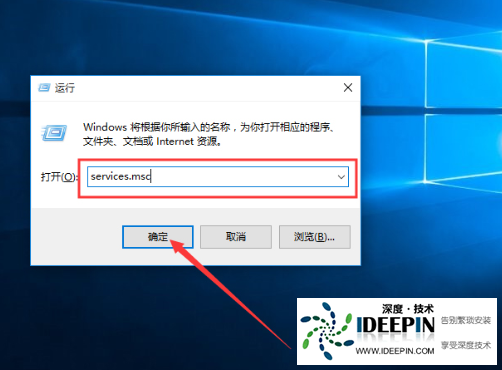
找到两项服务,启动类型设为自动,状态必须正在运行:
WindowsAudio
WindowsAudioEndpointBuilder
若启动失败,同步启动依赖服务:RPC、DCOMServerProcessLauncher
3.BIOS确认声卡未被禁用(台式/笔记本通用)
重启电脑按Del/F2/F10进BIOS,找到HDAudio/板载声卡/AudioController,设置为Enabled,保存重启;
很多重装系统后驱动装不上是BIOS声卡被关闭。
4.关闭安全拦截(两大高频阻碍)
内存完整性(阻止驱动加载)
设置→隐私和安全性→Windows安全中心→设备安全性→内核隔离详细信息→关闭内存完整性,重启电脑再装驱动
临时关闭第三方杀毒/电脑管家,驱动安装完成后再开启。
二、彻底清理旧驱动残留(90%安装失败根源)
旧驱动注册表、文件残留会导致新驱动直接终止安装,必须勾选删除驱动软件:
Win+X打开设备管理器
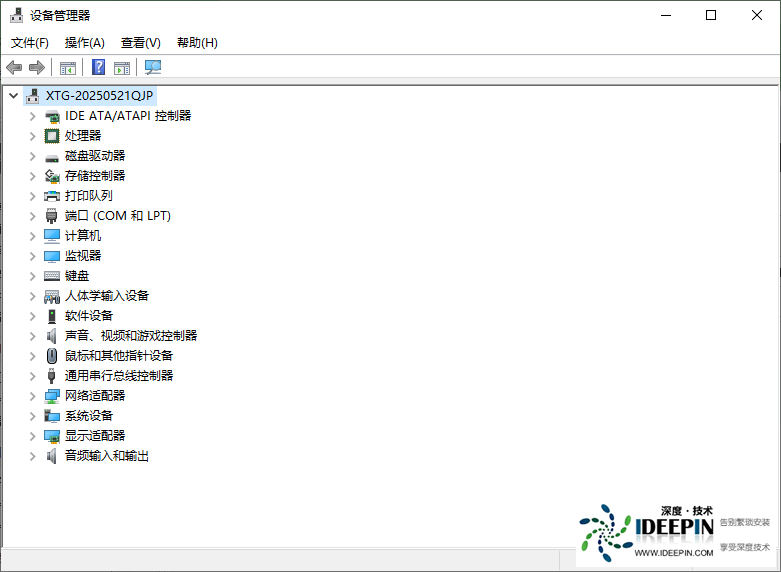
展开「声音、视频和游戏控制器」,右键声卡设备(Realtek/IntelAudio)→卸载设备
务必勾选:删除此设备的驱动程序软件→卸载
卸载声卡并删除驱动
展开「系统设备」,找到Intel(R)SmartSoundTechnology全部卸载,同样勾选删除驱动软件
重启电脑,开机后不要自动装驱动,直接手动安装官方包
顽固残留清理(安全模式操作)
设置→系统→恢复→高级启动→立即重启
重启后选:疑难解答→高级选项→启动设置→重启→按4进入安全模式
重复上面卸载步骤,清理全部音频相关设备,重启正常系统再装驱动。
三、正确获取适配驱动(避免版本不兼容报错)
1.品牌笔记本(联想/戴尔/惠普/华硕)
去电脑品牌官网,输入机身完整型号,选择对应Win11版本(22H2/23H2/24H2)下载Audio声卡驱动,不要用通用驱动工具。
2.台式组装机(主板声卡RealtekALC系列)
去主板品牌官网(微星/华硕/技嘉/七彩虹),按主板型号下载Win11HDAudio驱动,不要用驱动精灵公版通用包。
3.安装小技巧(安装程序闪退/终止专用)
把驱动压缩包解压到C盘根目录(不要放桌面、中文文件夹、深层路径),右键安装程序→以管理员身份运行安装,大幅减少路径报错
四、手动强制安装通用驱动(安装包直接失败时急救)
若官方安装程序一直报错,手动加载系统自带标准声卡驱动:
设备管理器→右键带黄色感叹号音频设备→更新驱动程序
浏览我的计算机以查找驱动程序→让我从计算机上的可用驱动程序列表中选取
选择HighDefinitionAudioDevice(高清晰度音频设备)→下一步完成安装
安装通用HD音频驱动
安装后有基础声音,再尝试装厂商完整驱动。
五、驱动签名阻止安装(报错“驱动未签名”)
Win11默认强制签名,老旧声卡驱动会被拦截:
设置→系统→恢复→高级启动→立即重启
重启菜单:疑难解答→高级选项→启动设置→重启
重启后按数字7→禁用驱动程序强制签名
进入系统后立刻安装声卡驱动,本次开机有效,下次开机自动恢复签名验证
六、修复损坏系统文件(底层异常导致驱动无法写入)
以管理员身份打开终端,依次执行两条命令,每条等100%完成:
sfc/scannow
DISM/Online/Cleanup-Image/RestoreHealth
执行完毕重启电脑,再安装驱动。
七、常见报错对应解决
报错:此驱动与Windows版本不兼容
下载对应Win11大版本驱动(24H2不能用21H2旧驱动),优先主板/品牌官网驱动。
设备管理器代码10(无法启动此设备)
清理Intel智能音效驱动残留+重启音频服务+关闭内存完整性。
安装程序闪退、安装已终止
解压到C盘根目录、管理员运行、关闭杀毒、安全模式安装。
设备管理器完全看不到音频设备
BIOS开启HDAudio→设备管理器「查看-显示隐藏设备」→操作-扫描检测硬件改动。
八、兜底方案(全部无效时)
新建本地管理员账户,切换新账户安装驱动,排除用户配置损坏;
使用系统还原,回到声卡正常的还原点;
重装对应版本win11专业版,先装芯片组驱动,再装声卡驱动(安装顺序不能颠倒)。
操作顺序建议(按步骤试,效率最高)
运行音频疑难解答+检查音频服务
关闭内核隔离内存完整性,重启
设备管理器彻底卸载所有音频设备并删除驱动
解压官方驱动到C盘,管理员运行安装
失败则进安全模式清理残留,或禁用驱动签名安装
修复SFC/DISM系统文件
手动安装通用HD音频驱动临时恢复声音





