有很多电脑系统用户在使用中难免会遇到一些大大小小的问题,近期就有深度技术官网的用户在公司里面使用win11纯净版系统进行网络共享的时,出现找不到网络路径的问题,那么有没有什么方法可以解决呢?下面,深度系统小编就来分享关于无法网络共享的解决方法,有需要的小伙伴可以一起来看看参考一下。

Win11纯净/精简版「找不到网络路径(0x80070035)」全套修复方案
纯净精简版最大通病:封装时删减SMB共享组件、禁用共享服务、删除网络发现模块,哪怕能ping通对方IP,输入\\192.168.x.x也报错。按顺序操作即可解决。
一、基础网络校验(先做)
网络设为专用(私人)
设置→网络和Internet→Wi‑Fi/以太网→属性→网络配置文件:选专用,公用网络默认屏蔽共享。
开启网络发现与文件共享
控制面板→网络和共享中心→高级共享设置(所有网络):
启用网络发现
启用文件和打印机共享
密码保护共享(按需:局域网无密码访问可关闭)
防火墙放行共享
WindowsDefender防火墙→允许应用通过防火墙:
勾选文件和打印机共享(专用网络打勾)
二、核心修复:安装缺失SMB组件(纯净版必做)
Win11纯净镜像大多砍掉SMB客户端,这是报错根源
Win+R输入optionalfeatures.exe打开Windows功能
勾选两项:
SMB1.0/CIFS文件共享支持(全部子项勾选,老NAS/旧电脑必备)
SMB直通(SMB3高速共享)
确定安装,重启电脑
若提示「找不到功能包、0x800f081f安装失败」:纯净版删减系统源,看文末修复缺失组件方案
三、启动全部共享依赖服务(精简版常被禁用)
Win+R输入services.msc
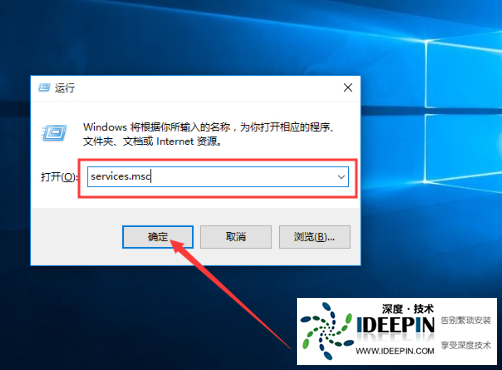
找到以下服务,启动类型=自动,状态=正在运行:
LanmanServer(服务器)
LanmanWorkstation(工作站)
FunctionDiscoveryProviderHost
FunctionDiscoveryResourcePublication
SSDPDiscovery
UPnPDeviceHost
未运行的右键「启动」,禁用的改自动再启动。
四、组策略/注册表放行来宾访问(访问无密码共享必备)
方法1:专业版组策略gpedit.msc
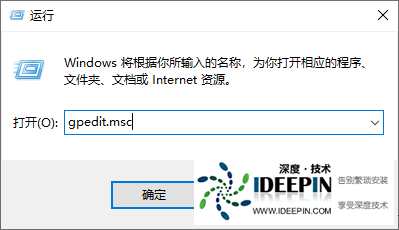
计算机配置→管理模板→网络→Lanman工作站
双击启用不安全的来宾登录→已启用→确定
方法2:家庭版/无组策略,注册表一键修复
Win+R输入regedit,
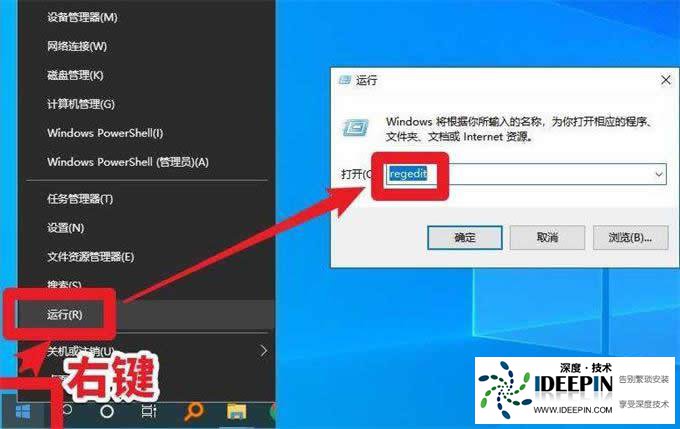
定位:
HKEY_LOCAL_MACHINE\SYSTEM\CurrentControlSet\Services\LanmanWorkstation\Parameters
空白右键新建DWORD(32位)值:
名称:AllowInsecureGuestAuth,数值=1
新建RequireSecuritySignature,数值=0(关闭强制安全签名,兼容精简系统)
重启生效。
五、清理网络凭据、改用IP直连
不建议用电脑名访问,直接输入\\对方IP(如\\192.168.1.50),规避域名解析故障
凭据管理器→Windows凭据,删除旧的局域网IP/电脑名记录
添加新Windows凭据:
地址填对方IP,用户名填对方电脑账号+密码,保存后重试
添加Windows凭据
六、重置网络堆栈(网络配置损坏专用)
设置→网络和Internet→高级网络设置
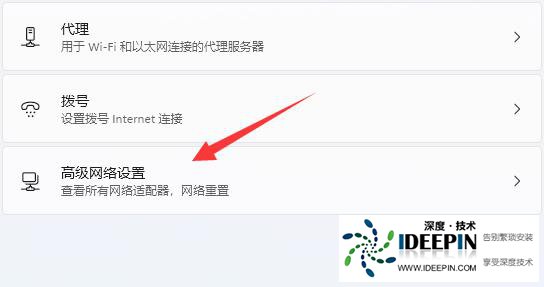 →网络重置
→网络重置
重置后自动重启,重新连接WiFi/网线,重复第一步设置专用网络。
七、纯净版特殊问题:SMB功能包缺失(安装SMB报错0x800f081f)
精简镜像删除了系统组件源,DISM修复(管理员终端执行):
DISM/Online/Cleanup-Image/RestoreHealth
sfc/scannow
跑完重启再重新安装SMB组件;
仍失败:只能用完整官方Win11镜像修复安装,恢复被删减的共享模块。
八、共享文件夹权限兜底(对方电脑操作)
右键共享文件夹→属性:
【共享】标签→高级共享→权限,添加Everyone,授予读取/写入
【安全】标签→编辑→添加Everyone,开放基础读写权限
两处权限缺一不可,否则能看到路径但拒绝访问。
最简排查顺序总结
网络切专用+开启文件共享、防火墙放行
安装SMB1.0+CIFS组件,重启
启动全部6项共享服务
注册表开启来宾访问、关闭强制签名
\\IP直连+新建Windows凭据
网络重置修复损坏网络栈
SMB安装失败则执行DISM系统修复





