有很多深度技术官网的小伙伴,都喜欢玩绝地求生这款游戏。而有小伙伴发现在电脑更新win11专业版系统之后,玩不了吃鸡游戏,还会经常会被突然断网下线的情况,为此十分困扰,这个问题要如何解决呢?接下来,深度系统小编就来分享具体的处理方法,感兴趣的小伙伴可以一起来看看参考学习一下。

win11专业版最大坑点:内核隔离、Hyper-V虚拟化、多反作弊冲突、显卡优化冲突、系统安全中心拦截,按下面顺序一步步修复,99%问题能解决。
一、优先解决win11系统虚拟化/内核隔离(最常见启动失败、BattlEye报错)
PUBG反作弊BattlEye和Win11内存完整性、Hyper-V严重冲突,必关
1.关闭内存完整性(内核隔离)
Win+i打开设置→隐私和安全性→Windows安全中心→设备安全性
打开内核隔离详细信息
关闭「内存完整性」,重启电脑
2.彻底关闭Hyper-V、虚拟机平台
方法A:功能面板关闭
Win+R输入optionalfeatures.exe
取消勾选:
Hyper-V(全部子项)
虚拟机平台
Windows虚拟机监控程序平台
确定后重启
方法B:管理员CMD彻底关闭虚拟机管理程序
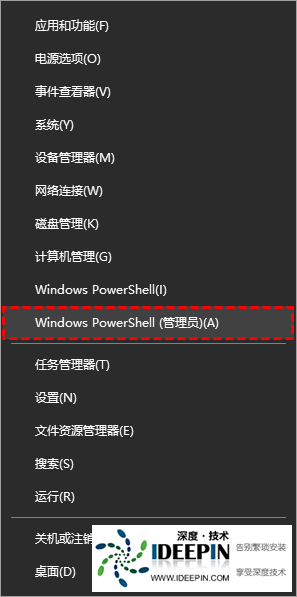
右键开始菜单→终端(管理员),依次执行:
bcdedit/sethypervisorlaunchtypeoff
执行完重启电脑,永久关闭HV内核虚拟化
3.禁用所有Hyper-V相关服务
Win+R输入services.msc
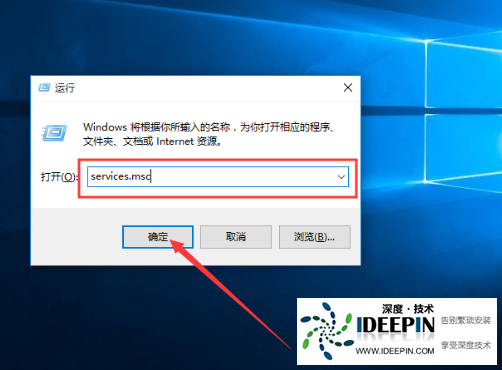
找到所有带Hyper-V、VM开头服务,全部禁用+停止,重启电脑
Hyper-V服务列表
二、Steam游戏端修复(黑屏、闪退、文件缺失)
验证游戏完整性
Steam库右键PUBG→属性→本地文件→验证游戏文件完整性,等待校验修复损坏文件
强制DX11启动(DX12黑屏崩溃专用)
属性→通用→启动选项输入:-dx11,保存再启动游戏
管理员权限运行Steam
右键Steam图标→属性→兼容性→勾选「以管理员身份运行此程序」
删除游戏配置文件(卡加载、画面异常)
Win+R输入%localappdata%,打开TslGame文件夹,删除GameUserSettings.ini,重启游戏自动生成新配置
三、显卡驱动与N卡优化冲突(闪退、绿屏、进大厅崩溃)
1.更新/重装显卡驱动
NVIDIA:GeForceExperience更新驱动;严重异常用DDU工具彻底卸载后重装稳定版(551/555系列)
AMD:官网自动检测驱动更新
2.关闭N卡游戏内覆盖(高频冲突)
GFE设置入口
常规页面
关闭游戏内覆盖
打开GeForceExperience→右上角设置齿轮
常规→关闭「游戏内覆盖」,重启电脑
3.清除着色器缓存
Win+R输入%localappdata%\Low\NVIDIA\DXCache,全选删除所有文件;
英伟达控制面板→管理3D设置→着色器缓存大小设为无限制
四、安装必备运行库(dll缺失、启动无反应)
进入PUBG安装目录:Steam\steamapps\common\PUBG\_CommonRedist
依次安装文件夹内DirectX、vcredist2015-2022(x86+x64两个都装)
微软官网下载完整版VC++2015~2022合集,修复损坏运行库
五、安全软件/反作弊冲突(BattlEye报错、启动直接退出)
Windows安全中心排除PUBG文件夹
设置→隐私和安全→病毒和威胁防护→管理设置→添加或删除排除项,把PUBG整个安装目录加入白名单,避免实时防护拦截反作弊文件
卸载/关闭其他游戏反作弊
RiotVanguard、EAC、FACEIT、腾讯游戏反作弊、网易反作弊,多内核反作弊同时运行会直接导致PUBG无法启动
卸载360、电脑管家、火绒等第三方杀毒,残留驱动会拦截BattlEye
六、系统底层优化(虚拟内存、电源、全屏优化)
1.调整虚拟内存(大内存闪退、加载卡死)
此电脑右键→属性→高级系统设置→高级→性能「设置」→高级→虚拟内存「更改」
取消「自动管理所有驱动器分页大小」
选择游戏安装盘→自定义大小
物理内存16G:初始32768,最大65536
物理内存32G:初始49152,最大98304
设置后重启电脑
2.关闭全屏优化
右键TslGame.exe(游戏主程序)→属性→兼容性→勾选禁用全屏优化
3.电源模式设为高性能
控制面板→电源选项→选择「高性能」,笔记本插上电源游玩
七、网络与BattlEye反作弊修复(卡BattlEye加载、掉线)
加速器加速PUBG,裸连极易卡在反作弊校验界面
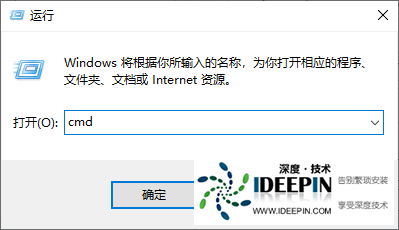
重置网络(管理员CMD):
netshwinsockreset
ipconfig/flushdns
手动重装BattlEye:
PUBG目录BattlEye文件夹,运行install_battleye.bat重装反作弊
八、终极兜底修复(全部无效时)
win11系统更新到最新版本:设置→Windows更新→检查更新,安装所有累积更新后重启
系统文件修复(管理员终端依次执行)
sfc/scannow
DISM/Online/Cleanup-Image/RestoreHealth
干净启动排除后台冲突
Win+R输入msconfig→服务→勾选「隐藏所有Microsoft服务」→全部禁用,重启电脑后只开Steam启动游戏
常见报错对应快速方案
BattlEye检测不兼容软件:关闭内存完整性+Hyper-V,卸载其他游戏反作弊
启动黑屏秒退:启动项加-dx11、关闭N卡覆盖、删除着色器缓存
提示dll文件丢失:重装VC++与DirectX运行库
卡在加载界面/大厅闪退:验证游戏完整性、删除GameUserSettings.ini、调大虚拟内存
打开游戏无任何反应:管理员运行Steam、安全中心添加游戏白名单