



其实,出现这一情况,有可能是我们开启了游戏录制功能,但是电脑中又没有对应的软件。简单的方法就是关闭游戏录制或者安装录制软件。
下面,深度技术小编就带来详细的操作方法,有需要的小伙伴可以一起来看看参考学习一下。

ms-gamingoverlay 是 Windows 11 内置 Xbox Game Bar 的核心协议,弹窗提示(如 “需要新应用打开 ms-gamingoverlay”)通常是因为系统试图调用游戏录屏 / 覆盖功能,但相关组件被禁用、损坏或缺失。
一、最简便:关闭 Xbox Game Bar(推荐)
按 Win + I 打开 设置
左侧选 游戏 → Xbox Game Bar
关闭 使用控制器按钮打开 Xbox Game Bar 开关
进入 屏幕截图 / 摄像,关闭 录制游戏过程、录制音频
重启电脑
二、彻底修复:修改注册表(弹窗顽固时)
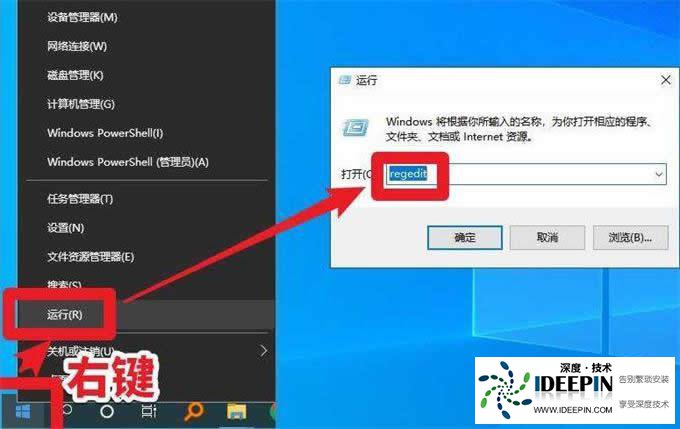
Win + R → 输入 regedit → 回车


定位到:
HKEY_CURRENT_USER\Software\Microsoft\Windows\CurrentVersion\GameDVR
双击 AppCaptureEnabled → 数值数据改为 0
再定位:
HKEY_CURRENT_USER\System\GameConfigStore
双击 GameDVR_Enabled → 数值数据改为 0
关闭注册表 → 重启电脑
三、终极方案:卸载 Xbox Game Bar(完全不用)
以管理员身份打开 终端(PowerShell),执行:
Get-AppxPackage Microsoft.XboxGamingOverlay | Remove-AppxPackage
执行后重启,彻底移除游戏覆盖层组件。
四、组策略禁用(专业版 / 企业版)
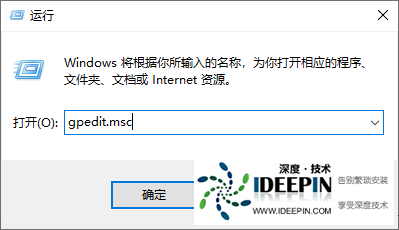
Win + R → gpedit.msc


计算机配置 → 管理模板 → Windows 组件 → Windows 游戏录制与广播
双击 启用或禁用游戏录制 → 设为 已禁用
重启电脑
总结
轻度弹窗:用方法一(关闭设置)
频繁提示:用方法二(注册表)
完全不用:用方法三(卸载)
企业 / 专业版:用方法四(组策略)
本文由深度官网(www.ideepin.com)收集整理分享,转载请注明出处!深度系统官网
郑重声明:本文版权归原作者所有,转载文章仅为传播更多信息之目的,如作者信息标记有误,请第一时间联系我们修改或删除,谢谢!