有很多深度系统官网的小伙伴,都知道不管在什么电脑里面运行都会产生临时文件,而这些临时文件如果长时间没有得到清理的话,那么将会占用电脑内存,给电脑的运行带来负担,有时候甚至导致电脑卡顿的问题。那么我们要如何才能清理这些临时文件呢?下面,深度技术小编就来分享具体的清理方法,感兴趣的小伙伴可以一起来看看参考清理一下。

清理 Win11 临时文件,优先用系统自带工具(安全、彻底、无需第三方软件),按以下 4 种方法操作即可。
一、设置 → 存储 → 临时文件(最推荐)
按 Win + I 打开设置 → 系统 → 存储
等待扫描 → 点击 临时文件
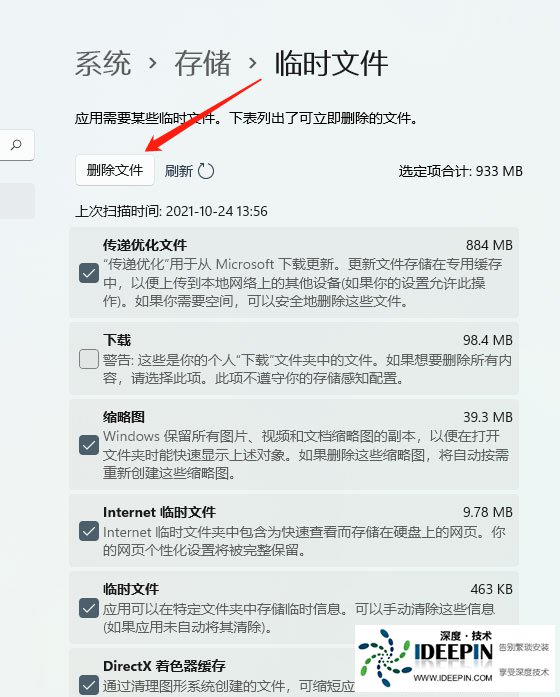
勾选(必选):
临时文件
Windows 更新清理(大更后能清几十 GB)
缩略图
传递优化文件
设备驱动器包(可选)
回收站(确认无重要文件再勾)
别勾 下载 文件夹(易误删)
点击 删除文件
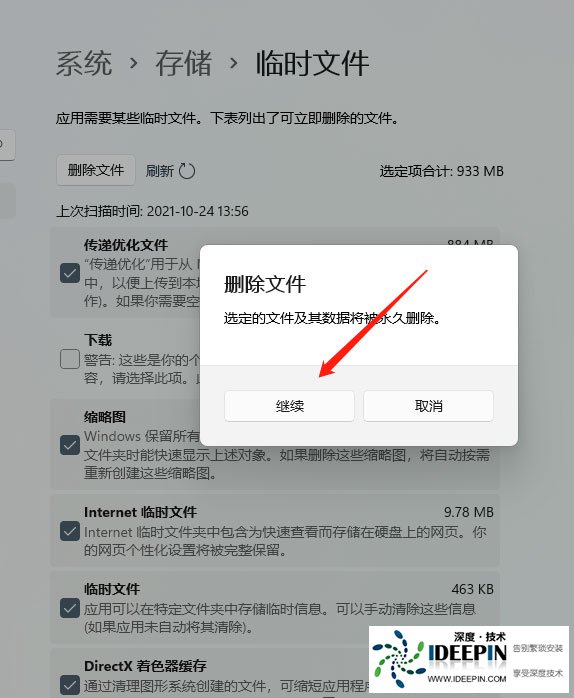
临时文件清理界面
二、存储感知(自动清理,一劳永逸)
同路径:设置 → 系统 → 存储 → 打开 存储感知
点击 配置存储感知或立即运行
推荐设置:
运行频率:每周
删除回收站文件:30 天
删除下载文件夹文件:从不(或 30 天)
勾选:删除临时文件、释放空间时删除已用的应用文件
可点 立即运行 马上清一次
三、磁盘清理工具(cleanmgr,深度清理)
Win + R → 输入 cleanmgr → 回车
选 C 盘 → 确定 → 扫描
勾选:临时文件、缩略图、回收站、传递优化文件等
点 清理系统文件 → 再选 C 盘 → 勾选:
Windows 更新清理
以前的 Windows 安装(升级后残留)
确定 → 删除文件

磁盘清理工具界面
四、手动清理临时文件夹(最彻底)
1. 用户临时文件(% temp%)
Win + R → 输入 %temp% → 回车
Ctrl + A 全选 → Delete 删除
提示 “文件正在使用” → 跳过 即可
2. 系统临时文件(C:\Windows\Temp)
Win + R → 输入 C:\Windows\Temp → 回车
权限提示 → 点 继续
全选删除 → 跳过正在使用的文件
五、进阶:清理 Windows Update 缓存
Win + R → services.msc → 找到 Windows Update → 右键 停止
打开:C:\Windows\SoftwareDistribution\Download
全选删除所有内容
回到服务 → 右键 Windows Update → 启动
清理组合(最佳效果)
先用 设置 → 临时文件
再用 磁盘清理(清理系统文件)
开启 存储感知 自动维护
每月手动清一次 %temp%
注意
清理前关闭所有软件(减少 “文件占用”)
只清理上述路径,不乱删系统文件
清理后建议重启一次





