有很多深度技术官网的用户都安装了win11系统,但是安装完一些软件后,发现在使用过程中,右下角老是会弹出广告,这让人很不爽,这要如何彻底关闭这些广告呢?下面,深度系统小编就带来详细的处理方法,有需要的小伙伴可以看看 ,希望可以帮助到大家。

win11系统彻底关闭右下角弹窗广告(分两大类:系统自带广告、第三方软件垃圾弹窗)
右下角横幅弹窗绝大多数来自【通知中心】,按顺序设置,先关闭系统推送,再排查第三方软件。
一、第一步:关闭系统通知广告(最重要)
打开 设置 → 系统 → 通知
不需要系统通知:直接关闭顶部 获取来自应用和其他发送者的通知
需要保留正常通知,只屏蔽广告:展开【其他设置】,全部取消勾选:
更新后显示 Windows 欢迎体验
获取使用 Windows 时的提示和建议
提供设备设置建议
往下滑动列表,陌生软件、Edge、商店、资讯类程序 单独关闭通知权限。
通知广告设置界面
二、关闭 Windows 内置各类推荐广告
1)个性化 → 开始(开始菜单广告)
设置 → 个性化 → 开始
关闭:显示有关提示、快捷方式、新应用等的建议
2)个性化 → 锁屏界面
锁屏界面选择【图片】,取消勾选:
在锁屏界面上获取花絮、提示、技巧等
(聚焦锁屏壁纸会推送资讯广告)
3)隐私和安全性 → 常规(个性化广告 ID)
全部关闭 4 个开关:
允许应用使用我的广告 ID 展示个性化广告
允许网站访问语言列表
Windows 跟踪应用启动改善开始菜单
在设置中显示建议内容
隐私常规广告开关
4)隐私和安全性 → 搜索权限
拉到下方【更多设置】,关闭 显示搜索要点(搜索框热点资讯广告)
5)任务栏设置
右键任务栏 → 任务栏设置
关闭 小组件(任务栏右侧资讯弹窗源头)
三、Edge 浏览器网页通知弹窗(非常常见!)
很多右下角广告是网页申请的浏览器通知,伪装成系统弹窗
Edge 右上角「…」→ 设置 → Cookie 和网站权限 → 通知
将【允许】改为 先询问
在允许列表里全部删除所有网址
浏览网站弹出 “是否允许通知” 一律点拒绝!
四、如果仍然弹窗:第三方软件捆绑广告(高频元凶)
很多播放器、解压软件、驱动工具、输入法、下载软件自带广告:
设置 → 应用 → 已安装应用
卸载不知名、捆绑安装的软件(壁纸助手、游戏盒子、弹窗卫士、极速浏览器等)
任务管理器(Ctrl+Shift+Esc)→ 启动应用
禁用全部不需要开机启动的程序
观察弹窗出现时,任务栏对应是什么程序,直接进入该软件设置关闭【资讯推送 / 热点弹窗】
五、快速区分弹窗来源小技巧
广告弹出时:
广告右上角有 齿轮 / 通知图标 → Windows 通知弹窗(前面设置就能解决)
独立小窗口、没有通知样式 → 第三方软件弹窗,去卸载 / 软件内关闭
补充实用建议
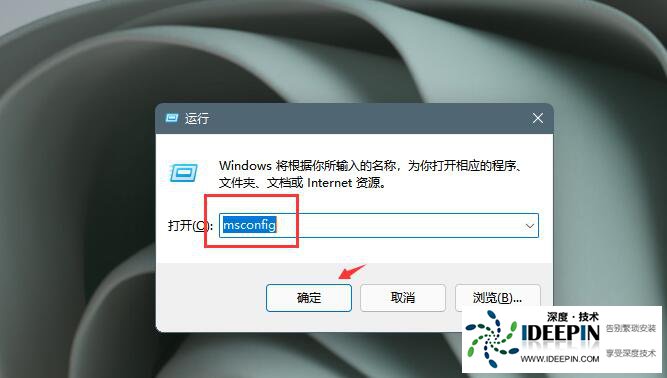
按win+r键,打开windows11运行,输入msconfig,回车;
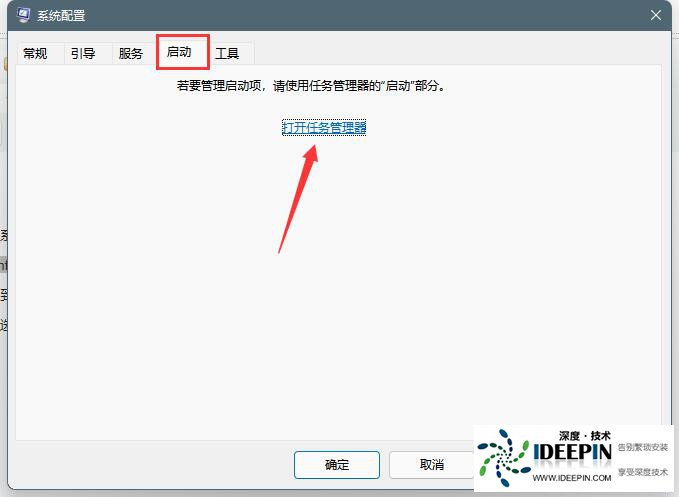
弹出窗口,在系统配置界面中切换到启动选项卡,点击打开任务管理器;
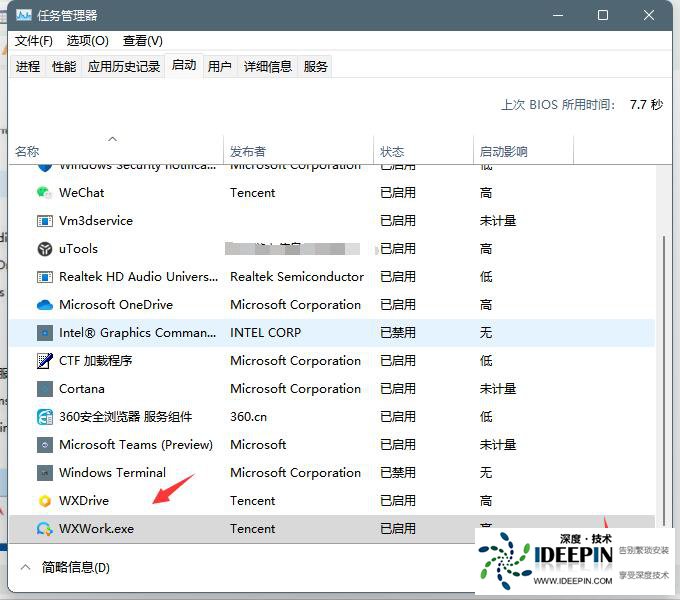
右键点击开机会弹出广告的软件,选择禁用就可以了。
尽量不要使用各种 “一键优化、电脑管家”,很多本身携带广告;
安装软件时取消勾选 “推荐软件、资讯推送”;
若广告顽固,可以用任务管理器找到弹窗进程,右键打开文件位置定位恶意程序。