




深度系统,专注于纯净版系统软件的下载网站!

激活工具下载 推荐软件下载 U盘启动设置 网站地图

深度技术官网-Windows11/win7旗舰版/GhostXP纯净版系统下载

当前位置: 深度系统官网 > 技术教程 > win11教程 >

Win11专业版点击搜索框打不开不能使用的问题

时间:2026-08-09 08:43人气:来源: 深度系统
有一位深度技术官网的小伙伴,反馈说在win11专业版系统中点击搜索框突然不能使用了,加载不出任何的东西怎么办?下面,深度官网小编就来分享具体的解决方法,感兴趣的小伙伴可以一起来看看。

win11专业版系统搜索框点不开、无法使用(点击没反应 / 点了不弹出 / 不能输入)
按顺序操作,从最简单开始,大部分情况前 3 步就能修好。
方法 1:结束搜索相关进程(临时卡死优先试)
Ctrl+Shift+Esc打开任务管理器 →【详细信息】
找到下面进程,分别右键结束任务
SearchHost.exe
SearchApp.exe
TextInputHost.exe
结束完直接点任务栏搜索框测试,系统会自动重启搜索进程。
方法 2:重启 Windows Search 服务
Win+R输入 services.msc 回车
找到 Windows Search
右键 → 重启;如果是停止状态就点启动
启动类型保持【自动】,不要禁用这个服务,禁用搜索直接废掉。
方法 3:注册表删除
1、首先我们可以按下键盘的“win+r”调出运行。
Win11搜索框不能使用怎么办 Win11搜索框加载不来的解决方法
2、然后在其中输入“regedit”回车确定打开注册表编辑器。
Win11搜索框不能使用怎么办 Win11搜索框加载不来的解决方法
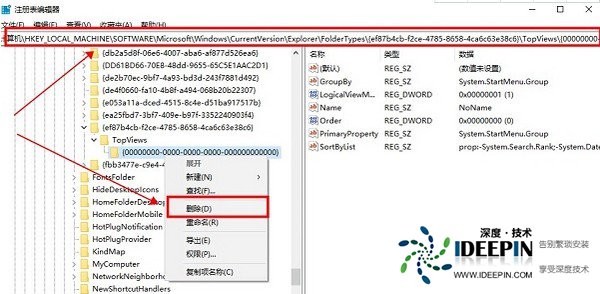
3、然后在上方路径中输入“HKEY_LOCAL_MACHINESOFTWAREMicrosoftWindowsCurrentVersionExplorerFolderTypes{ef87b4cb-f2ce-4785-8658-4ca6c63e38c6}TopViews”
Win11搜索框不能使用怎么办 Win11搜索框加载不来的解决方法
4、接着找到其中的“{00000000-0000-0000-0000-000000000000}”删除即可。
Win11搜索框不能使用怎么办 Win11搜索框加载不来的解决方法
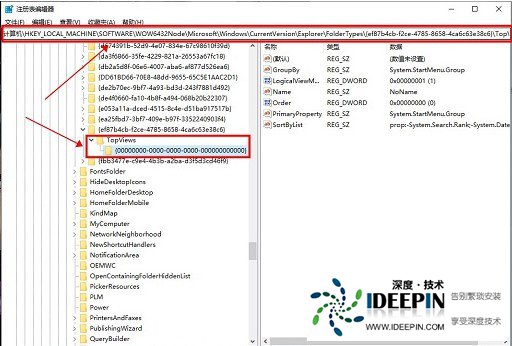
5、接着再定位到如下位置“HKEY_LOCAL_MACHINESOFTWAREWow6432NodeMicrosoftWindowsCurrentVersionExplorerFolderTypes{ef87b4cb-f2ce-4785-8658-4ca6c63e38c6}TopViews”
6、然后删除“{00000000-0000-0000-0000-000000000000}”即可。
小提示
第三方安全软件、管家过度优化,容易把搜索服务搞异常,可临时退出测试。
如果新建本地用户账户后搜索正常,说明是你原用户配置文件损坏。
本文由深度官网(http://www.ideepin.com)收集整理分享,转载请注明出处!