有不少深度系统官网的小伙伴都遇到过,在电脑的使用过程中,电脑出现黑屏是最为常见的电脑问题之一,那么对于这一情况应该如何解决呢?下面,深度技术小编就来分享几个具体的解决方法,希望可以帮助到有需要的朋友,大家一起来看看参考一下。

Win11 纯净版开机黑屏,优先按先软后硬、从简到繁排查,多数是显卡驱动、资源管理器、系统更新 / 快速启动问题,少数为硬件或 BIOS 异常。下面按场景给出可直接操作的方案。
一、先做 3 个快速急救(1 分钟内)
1. 重置显卡驱动(有鼠标 / 无鼠标都试)
黑屏时按:Win+Ctrl+Shift+B
-
听到蜂鸣 / 屏幕闪一下 → 等待 10 秒,看是否恢复。
-
无效 → 继续下一步。
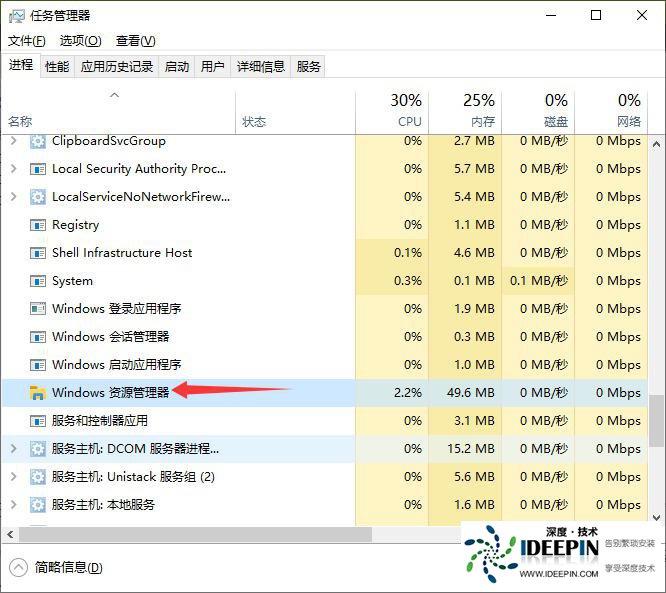
2. 重启资源管理器(能调出任务管理器时)
按 Ctrl+Alt+Del → 选择任务管理器:
-
进程里找到 Windows 资源管理器 → 右键重启。
-
没有该进程 → 点文件→运行新任务 → 输入 explorer.exe → 确定。
3. 强制断电 + 清外设(最常用)
-
长按电源键 10 秒强制关机 → 拔掉所有外接(U 盘、移动硬盘、扩展坞、打印机等),只留显示器、键鼠、电源线。
-
等待 30 秒再开机。
-
笔记本:拔掉电源 + 取下电池(可拆机型),按住电源键 15 秒放电,再装回开机。
二、进入安全模式(核心排查,必试)
进入方法(强制关机 3 次触发)
-
开机到黑屏 / 转圈时,长按电源 10 秒关机 → 重复3 次 → 自动进入自动修复 / 恢复环境(WinRE)。
-
选择:疑难解答 → 高级选项 → 启动设置 → 重启。
-
重启后按 F4 进入安全模式(F5 带网络)。
安全模式内做 4 件事
-
卸载最近的系统更新
设置 → Windows 更新 → 更新历史记录 → 卸载更新 → 卸载最近 1–2 次累积更新 / 驱动更新。
-
修复 / 重装显卡驱动(最关键)
右键开始 → 设备管理器 → 显示适配器:
-
右键显卡(NVIDIA/AMD/Intel)→ 卸载设备 → 勾选删除此设备的驱动程序软件 → 确定。
-
重启 → 系统自动装基础驱动;再到官网下载对应型号最新驱动安装。
-
关闭快速启动(纯净版常因它黑屏)
控制面板 → 硬件和声音 → 电源选项 → 选择电源按钮的功能 → 更改当前不可用的设置 → 取消勾选
启用快速启动(推荐) → 保存修改。
-
系统文件修复(命令行)
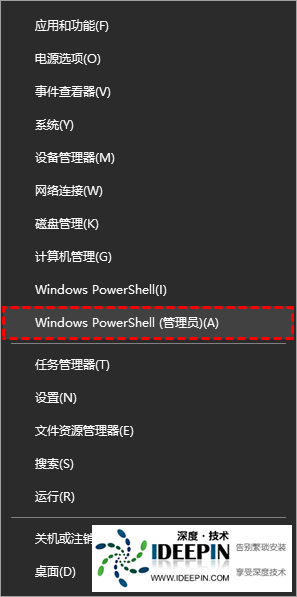
以管理员打开命令提示符 / 终端,依次运行:
sfc /scannow
dism /online /cleanup-image /restorehealth
chkdsk C: /f /r  # 会提示重启检查,输入Y回车,重启后自动扫描
三、启动修复与系统还原(安全模式无效时)
回到 WinRE(强制关机 3 次):
-
启动修复:疑难解答 → 高级选项 → 启动修复 → 选账户、输密码 → 等待自动修复。
-
系统还原:高级选项 → 系统还原 → 选一个黑屏前的还原点 → 下一步 → 完成。
四、硬件与 BIOS 排查(软件无效时)
-
检查内存 / 显卡
台式机:断电 → 打开机箱 → 重新插拔内存(擦金手指)、显卡 → 清理灰尘 → 再开机。
-
恢复 BIOS 默认
开机按 Del/F2/F10(看主板 / 笔记本品牌)进 BIOS → 找到 Load Defaults / 恢复默认 → 保存退出(F10)。
-
检查显示器与线缆
换一根 HDMI/DP 线、换显示器接口、换显示器测试,排除线 / 屏 / 接口故障。
五、终极方案(仍无效)
-
用另一台电脑做 Win11 安装 U 盘 → 开机从 U 盘启动 → 选择修复计算机 → 再试启动修复 / 重置(保留文件)。
-
仍不行:备份数据后,用安装 U 盘全新重装 Win11。