Win11 26H1 玩《绝地求生》闪退,核心集中在反作弊冲突、显卡驱动 / 渲染异常、系统服务 / 内存 BUG、网络与文件损坏,按 “快速→驱动→系统→反作弊→深度” 五步排查,优先解决 BattlEye 与驱动问题。

一、快速修复(优先操作,解决 60% 闪退)
1. 关闭冲突后台与系统功能
-
按
Ctrl+Shift+Esc打开任务管理器,结束:- 录屏 / 直播(OBS、剪映、Bandicam)、游戏覆盖(Discord、GeForce Experience)、内存清理 / 优化软件
- 第三方杀毒、防火墙、VPN、代理工具(临时关闭,修复后加白名单)
- Win+I → 游戏 → 关闭 游戏模式;系统 → 显示 → 图形设置 → 关闭 硬件加速 GPU 计划
-
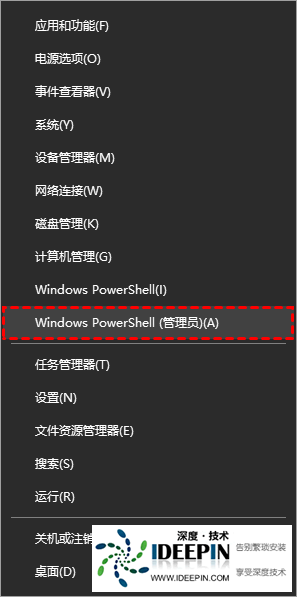
关闭 Hyper-V:Win+X → 终端(管理员)→ 执行
bcdedit /set hypervisorlaunchtype off,重启生效
2. 网络与启动优化(PUBG 闪退重灾区)
- 优先网线直连,重启路由器 / 光猫;使用加速器稳定网络(裸连海外服极易闪退)
-
Steam 启动项优化:右键 PUBG → 属性 → 通用 → 启动选项添加:
-dx11 -malloc=system -USEALLAVAILABLECORES -sm4(强制 DX11、系统内存分配、全核心、低着色器,提升 26H1 兼容性)
3. 游戏显示与画质降负载
- 游戏内设置 → 视频:窗口模式改为无边框窗口,关闭垂直同步、动态模糊
- 画质预设改为中 / 低,重点降低阴影、抗锯齿、后期处理、纹理,显存占用控制在 80% 内
二、显卡驱动修复(26H1 兼容问题高发)
1. 彻底卸载 + 清洁安装(关键)
- Win+X → 设备管理器 → 显示适配器 → 右键显卡 → 卸载设备 → 勾选删除此设备的驱动程序软件
-
重启后,用官方工具安装最新稳定版(禁用自动更新):
- NVIDIA:GeForce Experience → 驱动 → 自定义安装 → 勾选执行清洁安装
- AMD:Radeon Software → 检查更新 → 全新安装
- Intel:英特尔驱动助手 → 仅更新核显驱动
- 若新版仍闪退:右键显卡 → 属性 → 驱动程序 → 回退驱动程序(优先选 2025 年底前稳定版)
2. 修复着色器与渲染缓存
-
NVIDIA:删除
C:\Users\你的用户名\AppData\Local\NVIDIA\DXCache与GLCache - AMD:Radeon Software → 系统 → 重置着色器缓存
- 重启电脑,让游戏重新生成缓存
三、系统与运行库修复(26H1 内存 / 组件 BUG)
1. 修复系统文件与内存异常

-
以管理员身份打开终端,依次执行:
sfc /scannow # 修复系统文件
dism /online /cleanup-image /restorehealth # 修复系统镜像 netsh winsock reset # 重置网络(解决反作弊通信) - 执行后重启;Win+I → Windows 更新 → 安装26H1 最新累积补丁(微软已修复部分内存 BUG)
2. 重装运行库(PUBG 必备)
-
Win+R → 输入
appwiz.cpl,卸载所有Microsoft Visual C++ 2015-2022 Redistributable(x86+x64) - 前往微软官网下载并安装最新版:Visual C++ Redistributable
-
安装 DirectX 12:Win+R →
dxdiag检查版本,异常则重装 DirectX 修复工具
3. 虚拟内存优化(缓解内存不足)
- 此电脑 → 右键属性 → 高级系统设置 → 高级 → 性能设置 → 高级 → 虚拟内存 → 更改
- 取消 “自动管理” → 选择非系统盘 → 自定义大小:初始 = 16384MB,最大 = 32768MB → 设置 → 确定 → 重启
四、反作弊(BattlEye)修复(26H1 最常见闪退原因)
-
关闭游戏与 Steam,打开游戏目录:
Steam\steamapps\common\PUBG\TslGame\Binaries\Win64\BattlEye -
双击
Uninstall_BattlEye.bat卸载 → 再双击Install_BattlEye.bat重装 -
检查 BattlEye 服务:Win+R →
services.msc→ 找到 BattlEye Service → 启动类型设为自动 → 启动服务 - 若仍冲突:关闭内核隔离 / 内存完整性(Win+I → 隐私和安全 → Windows 安全中心 → 设备安全性 → 内核隔离 → 关闭内存完整性)并重启
五、游戏文件与深度修复(顽固闪退)
1. 验证 / 修复游戏文件
- Steam → 库 → 右键 PUBG → 属性 → 本地文件 → 验证游戏文件的完整性(自动修复损坏文件)
-
修复后删除缓存:
PUBG\TslGame\Saved→ 删除StagedHDDCache、webcache、Config(先备份)
2. 注册表与系统优化(26H1 专属)

-
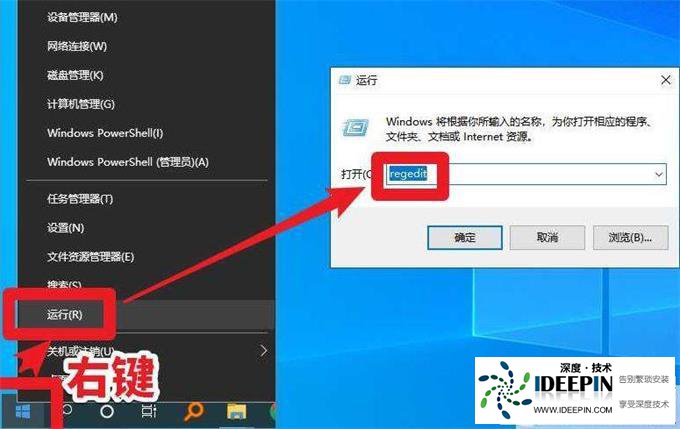
Win+R →
regedit→ 定位:HKEY_LOCAL_MACHINE\SYSTEM\CurrentControlSet\Control\GraphicsDrivers -
新建 DWORD (32 位) 值,命名
TdrDelay,值设为 8(延长显卡超时,避免渲染崩溃) -
定位:
HKEY_LOCAL_MACHINE\SYSTEM\CurrentControlSet\Control\Session Manager\Memory Management -
找到
ClearPageFileAtShutdown,值设为 0(减少内存页回收冲突)
3. 硬件排查(排除物理故障)
- 温度监控:用 MSI Afterburner 查看,CPU<85℃、GPU<80℃(过热触发保护闪退)
- 台式机:断电后重插显卡、擦拭金手指、清理风扇灰尘;笔记本:连接电源、切换高性能模式
-
内存测试:Win+R →
mdsched.exe→ 立即重启并检查内存(修复内存错误)
六、26H1 专属避坑指南
| 操作 | 风险点 | 规避方法 |
|---|---|---|
| 驱动更新 | 26H1 兼容差 | 优先清洁安装,不行就回退到 2025 年底稳定版 |
| 反作弊修复 | 服务未启动 | 手动启动 BattlEye 服务,关闭内核隔离 |
| 系统优化 | 内存 BUG | 务必安装 26H1 最新累积补丁,禁用 Hyper-V |
| 游戏设置 | 显存溢出 | 画质中低,无边框窗口,关闭垂直同步 |

总结
优先执行关闭冲突后台 + 清洁安装显卡驱动 + 重装 BattlEye + 验证游戏文件,这四步可解决绝大多数 26H1 闪退;若仍无效,再修复系统组件、优化虚拟内存、排查硬件。
本文由深度官网(www.ideepin.com)收集整理分享,转载请注明出处!深度系统官网
郑重声明:本文版权归原作者所有,转载文章仅为传播更多信息之目的,如作者信息标记有误,请第一时间联系我们修改或删除,谢谢!