



深度系统,专注于纯净版系统软件的下载网站!

激活工具下载 推荐软件下载 U盘启动设置 网站地图

深度技术官网-Windows11/win7旗舰版/GhostXP纯净版系统下载

当前位置: 深度系统官网 > 技术教程 > 系统教程 >

深度Win7旗舰版解决任务栏预览窗口太大的问题

时间:2025-12-08 21:18人气:来源: 深度系统
有一位深度技术官网的小伙伴,在用屏幕比较小的笔记本电脑的时候,那么任务栏太大了就会导致我们的电脑查看的内容范围更小了。如何去进行这个预览窗口的调整,让我们的电脑显示的主内容更多,今天我们一起来分享看看深度系统小编分享的具体处理方法,大家可以一起来参考一下。

Win7 旗舰版任务栏预览窗口太大,可通过修改注册表的方式调整大小,这种方式无需安装额外软件,操作也较为便捷,具体步骤如下:
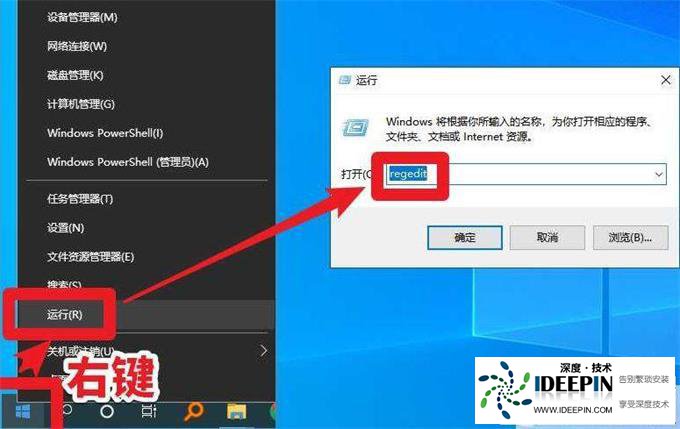
按下键盘上的Win+R组合键,打开 “运行” 对话框,输入 “regedit” 后按下回车键,打开注册表编辑器。
在注册表编辑器左侧的路径栏中,依次展开以下路径:HKEY_CURRENT_USER\Software\Microsoft\Windows\CurrentVersion\Explorer\Taskband。
选中 “Taskband” 项,在窗口右侧空白处点击鼠标右键,选择 “新建”,再点击 “DWORD(32 - 位)值”,并将新建的该值命名为 “MinThumbSizePx”。
双击刚刚新建的 “MinThumbSizePx”,在弹出的编辑窗口中,选择 “十进制”,然后将数值数据调小(数值越小预览窗口越小,建议在 50 - 200 之间调整,系统默认大致对应 200 左右),设置完成后点击 “确定”。
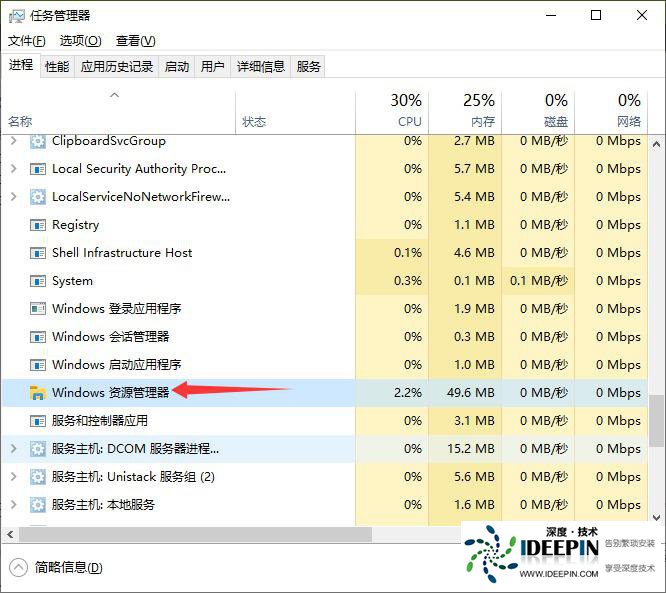
最后重启电脑,或者重启资源管理器即可生效。重启资源管理器可按Ctrl+Shift+Esc打开任务管理器,

找到 “explorer.exe” 进程右键选择 “结束进程”,接着点击任务管理器左上角 “文件” - “新建任务”,输入 “explorer” 回车就行。
若你不熟悉注册表操作,也可使用 7+ Taskbar Tweaker 这类第三方工具。安装软件后打开,找到 “缩略图大小” 相关选项,拖动滑块就能直观调整预览窗口大小,无需复杂的参数设置。
本文由深度官网(http://www.ideepin.com)收集整理分享,转载请注明出处!


本类推荐