有一位深度官网的老用户,说他的win7纯净版电脑设备有自带DVD光驱的功能,可以使用它来观看碟片,当然,有光驱的电脑都是比较老的了。最近有用户在使用的时候发现这个硬件一直没有响应,无法正常的开启使用的问题,当然,这个问题也不难解决,大家可以一起来看看参考一下深度技术小编分享的解决方法。

Win7 纯净版系统 DVD 光驱无法开启,大概率是硬件连接、系统设置、驱动或注册表配置异常导致,
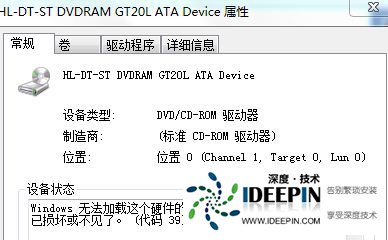 可按从硬件到软件的顺序逐步排查,具体解决方法如下:
排查硬件基础问题
检查物理连接与光盘:若是台式机,可关机断电后打开机箱,检查光驱的 SATA 数据线和电源线是否插紧,有松动则重新插拔;笔记本可尝试轻轻晃动光驱舱门,排除卡扣轻微错位问题。同时换几张完好的 DVD 光盘测试,避免是光盘划伤、污渍导致光驱误判故障而无法正常工作。
BIOS 中确认硬件状态:开机时按 Del、F2 等按键进入 BIOS,在 “设备信息” 或 “Boot” 菜单中查看是否能识别到 DVD 光驱。若未识别,大概率是光驱硬件损坏;若能识别,则说明问题出在系统层面。
修复系统驱动问题
右键点击桌面 “计算机”,选择 “管理”,进入 “设备管理器”,展开 “DVD/CD - ROM 驱动器”。
若该栏目下设备有黄色感叹号,右键选中光驱设备,选择 “更新驱动程序软件”,让系统自动搜索更新;若自动更新失败,可查询光驱型号,到品牌官网下载对应 Win7 版本的驱动手动安装。
若设备管理器中无光驱选项,可右键空白处选择 “扫描检测硬件改动”,让系统重新识别硬件。
修改注册表关键配置
这是解决 Win7 光驱故障的常用有效方法,核心是删除冲突的过滤键值:
按下 Win+R,输入 “regedit” 打开注册表编辑器。
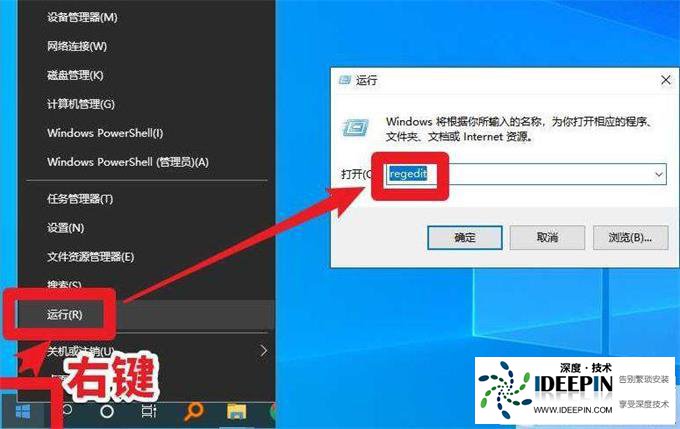
依次展开路径:HKEY_LOCAL_MACHINE\SYSTEM\CurrentControlSet\Control\Class\{4D36E965-E325-11CE-BFC1-08002BE10318}。
在右侧窗口中找到 “UpperFilters” 和 “LowerFilters” 两个键值,右键将其删除,重启电脑后,系统会重新加载光驱相关配置。
禁用冲突系统服务
部分系统服务可能导致光驱功能异常,可尝试禁用冲突服务:
按下 Win+R,输入 “services.msc” 打开服务面板。
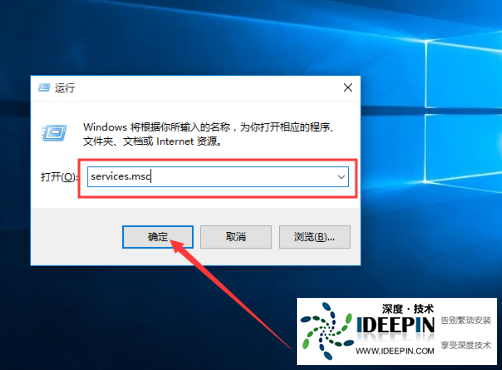
在列表中找到 “ShellHardwareDetection” 服务,右键选择 “属性”。
将启动类型改为 “禁用”,并点击 “停止” 结束当前服务,点击确定后重启电脑。此方法可能让光驱显示为 CD 光驱,但不影响 DVD 碟片的读取。
关闭 DMA 模式测试
若光驱因数据传输模式冲突无法开启,可关闭 DMA 模式:打开设备管理器,展开 “IDE ATA/ATAPI 控制器”,右键点击每个 “ATA Channel” 选择 “属性”,切换到 “高级设置”,找到对应 “ATAPI CDROM” 设备,取消 “启用 DMA” 的勾选,点击确定后重启电脑再测试。
若以上方法均无效,且 BIOS 中能识别光驱,可能是光驱激光头老化或硬件故障,建议更换新的 DVD 光驱。


