有一位深度系统官网的老用户,还是使用着win7纯净版系统,而win7虽然以稳定高效著称,但是也是会出现电脑蓝屏的问题。比如出现蓝屏代码0x000000a,要如何解决呢?接下来,深度技术小编就来为大家带来具体的处理方法,小伙伴可以一起来看看参考一下。

Win7蓝屏代码0x000000a原因分析:
主要是由问题的驱动程序、有缺陷或不兼容的硬件与软件造成的. 从技术角度讲. 表明在内核模式中存在以太高的进程内部请求级别(IRQL)访问其没有权限访问的内存地址。
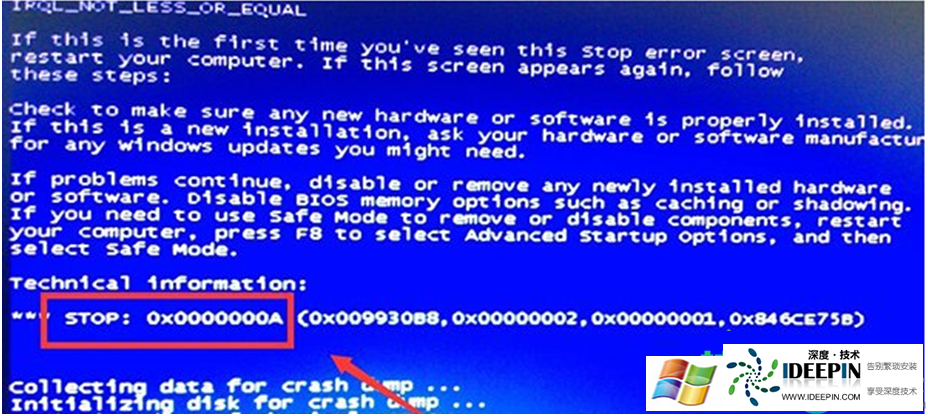
Win7 纯净版出现蓝屏代码 0x000000A,官方名称为 “IRQL_NOT_LESS_OR_EQUAL”,核心是内核模式中进程以过高请求级别访问无权限内存地址,在 Win7 上多因驱动不兼容、内存故障、硬件冲突等导致。可按从易到难的顺序排查修复,具体方法如下:
先进入安全模式操作:该模式仅加载系统核心程序,能跳过有问题的驱动或软件,是修复蓝屏的基础操作。重启电脑,开机画面出现时快速按下 F8 键,在弹出的高级选项菜单中,选择 “安全模式”(需联网操作就选 “带网络的安全模式”)。若能进入系统,优先用后续方法排查;若进不去,可先尝试 “最后一次正确配置” 选项。
排查并修复驱动问题:这是 Win7 出现该蓝屏的首要诱因,毕竟 Win7 已停止支持,新驱动常不兼容。进入安全模式后,右键点击 “我的电脑” 选择 “管理”,打开 “设备管理器”,查看显示适配器、网络适配器等硬件,若有带黄色感叹号的设备,大概率是驱动异常。右键该设备选择 “属性 - 驱动程序”,点击 “回退驱动程序”;若回退按钮灰色,就选 “卸载设备”,并勾选删除驱动软件。之后去硬件品牌官网,下载对应 Win7 系统的适配驱动安装,别用第三方工具乱更驱动。
移除新硬件或卸载近期软件:若蓝屏前装了新硬件(如内存条、U 盘、外接打印机等),先关机拔掉新硬件,重启电脑看是否恢复,若恢复则是硬件不兼容或驱动未适配。若是装了新软件后蓝屏,可在安全模式下打开 “控制面板 - 程序和功能”,按安装时间排序,找到最近装的软件右键卸载,重启后观察故障是否消失。
检测并修复内存问题:内存接触不良或损坏也易引发此故障。一方面可通过系统工具检测,按下 Win+R 键,输入 “mdsched.exe” 打开内存诊断工具,选择 “立即重新启动并检查问题”,电脑重启后会自动检测,完成后显示结果;另一方面,台式机可断电后打开机箱,拔下内存条,用橡皮擦拭底部金属金手指去除氧化层,清理插槽灰尘后重新插紧,若有多根内存,可单根测试,排查损坏的内存。
修复损坏的系统文件:纯净版系统也可能因意外导致文件损坏。在安全模式下,以管理员身份打开命令提示符,输入命令 “sfc /scannow” 后回车,系统会自动扫描并修复受损的系统核心文件,扫描完成后重启电脑即可。
检查硬盘错误:硬盘坏道或文件系统错误会影响系统运行。同样以管理员身份打开命令提示符,输入 “chkdsk C: /f/r”(C 盘为系统盘,若系统装在其他盘符则替换),按回车后输入 Y 确认,重启电脑后系统会自动执行硬盘检查与修复。
升级 BIOS(进阶操作):若电脑较旧,BIOS 版本过低可能无法适配硬件,引发蓝屏。可登录主板厂商官网,查询对应主板型号的 Win7 适配 BIOS 版本,严格按照官网教程下载并升级。此操作有风险,升级过程中不能断电,避免主板损坏。
若以上方法都无效,大概率是硬件老化(如主板、硬盘等),建议备份重要数据后,考虑重装 Win7 纯净版系统,或更换老化硬件。


