



深度Win7纯净版系统电脑蓝屏代码0x000000a的问题
有一位深度系统官网的老用户,还是使用着Win7纯净版系统,而win7虽然以稳定高效著称,但是也...(207)人阅读时间:2025-12-15
深度ghost win7纯净版系统DVD光驱无法开启的问题
有一位深度官网的老用户,说他的win7纯净版电脑设备有自带DVD光驱的功能,可以使用它来观看...(206)人阅读时间:2025-12-10
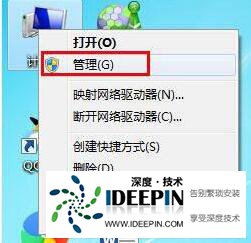
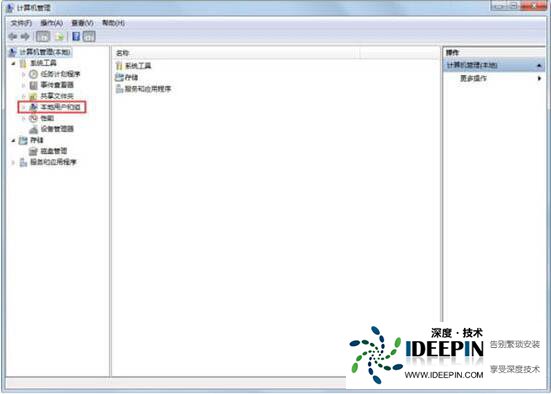
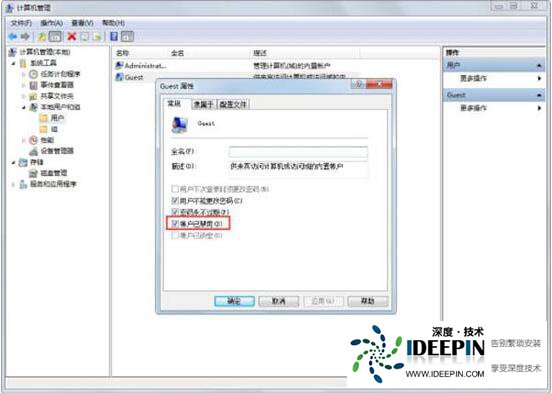
深度系统win7旗舰版如何禁用guest账户的问题
有不少深度系统官网的用户在使用win7旗舰版系统电脑的时候为了方便,建立了多个guest账户,...(87)人阅读时间:2025-12-09
深度Win7旗舰版解决任务栏预览窗口太大的问题
有一位深度技术官网的小伙伴,在用屏幕比较小的笔记本电脑的时候,那么任务栏太大了就会...(68)人阅读时间:2025-12-08
深度Windows7旗舰版系统出现CPU提示内存满的问题
有深度技术的小伙伴在电脑使用win7旗舰版系统中,突然出现了内存爆满,CPU还直接红色到100...(215)人阅读时间:2025-12-05