有很多深度系统官网的小伙伴在平常电脑的使用中经常会需要下载一些文件以及软件,但是有用户在win10纯净版系统下载的过程中遇到了下载软件被阻止的情况,那么对于这一情况有没有什么好的方法可以解决呢?接下来,深度技术小编就来分享具体的操作方法,大家可以参考一下。

Win10 纯净版软件安装被阻止,大多是系统安全防护拦截、权限不足、兼容性不匹配或安装策略限制导致的,可按从简单到复杂的顺序逐步排查,具体解决方法如下:
基础权限与安装包排查
以管理员身份运行:很多软件安装需要系统管理员权限,右键点击安装程序图标,选择 “以管理员身份运行”,避开普通账户的权限限制。
验证安装包完整性:若安装包下载时损坏或来源不明,可能被系统拦截。优先从软件官方网站重新下载,也可尝试在其他电脑安装该安装包,排除安装包本身的问题。
关闭系统安全拦截功能
临时关闭 Windows Defender:按下 Win+I 打开设置,进入 “更新和安全”>“Windows 安全中心”,点击 “病毒和威胁防护”,关闭 “实时保护”。安装完成后建议及时开启,避免系统暴露风险。若想精准放行,也可在防护设置中添加 “排除项”,将安装程序路径添加进去。
调整 SmartScreen 筛选器:右键开始菜单选择 “控制面板”,切换视图为 “大图标”,点击 “安全和维护”,左侧选择 “更改 Windows Smartscreen 筛选器设置”,勾选 “不执行任何操作”,点击确定即可关闭该筛选器对未知软件的拦截。
兼容模式适配老旧软件
部分老旧软件和 Win10 系统适配性差会被阻止安装。右键安装程序选择 “属性”,切换到 “兼容性” 选项卡,勾选 “以兼容模式运行此程序”,从下拉菜单中选择 Win7 或 Win8 等版本,同时可勾选 “以管理员身份运行此程序”,点击应用并确定后,再尝试安装。
通过组策略解除安装限制
若系统组策略开启了安装限制,会直接阻止软件安装。按下 Win+R 打开运行窗口,输入 gpedit.msc 打开本地组策略编辑器,
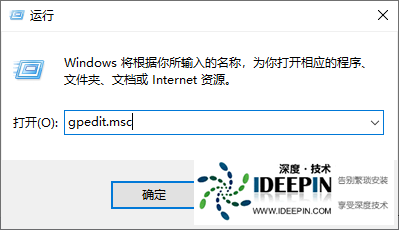
依次展开 “计算机配置→管理模板→Windows 组件→Windows Installer”,在右侧找到 “禁止用户安装”,双击将其从 “已启用” 改为 “未配置” 或 “已禁用”,保存设置后重启电脑即可。
修复注册表关联异常
若.exe 文件关联出错,系统可能无法识别安装程序,导致安装被阻止。按下 Win+R 输入 regedit 打开注册表编辑器,
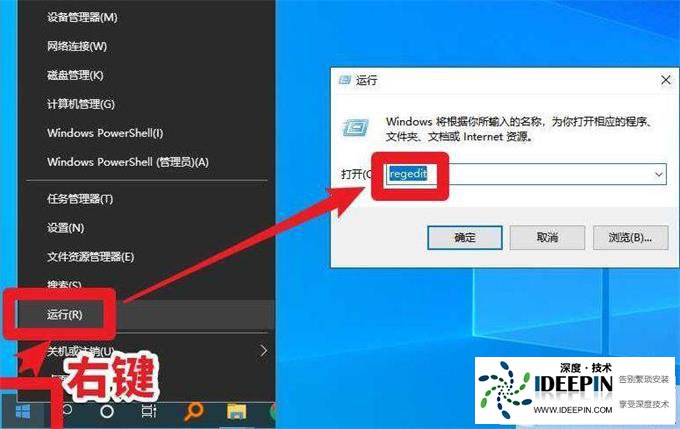
定位到 HKEY_CLASSES_ROOT.exe,右键 “默认值” 修改为 exefile;再找到 HKEY_CLASSES_ROOT\exefile,默认值修改为 %1%;最后定位到 HKEY_CLASSES_ROOT\exefile\shell\open,默认值同样改为 %1%。修改后重启电脑生效,非专业用户操作前建议备份注册表。
调整应用安装来源策略
若安装的是非微软应用商店的软件,可能被来源限制拦截。打开设置 >“应用”>“应用和功能”,在顶部 “选择获取应用的位置” 中,将选项改为 “任何来源”。旧版 Win10 可进入设置 >“更新和安全”>“开发者选项”,勾选 “旁加载应用”,解除第三方软件的安装限制。
修复系统组件故障
若系统文件损坏影响安装功能,可按下 Win+X 选择 “命令提示符(管理员)”,输入 sfc /scannow 命令,扫描并修复受损的系统文件。修复完成后重启电脑,再尝试安装软件。




