相信很多深度技术官网的小伙伴,都知道在微软官方系统版本中,都是自带防火墙功能,但是我们一般电脑都会安装其它的安全软件,这时候就有可能会导致安全软件与系统自带防火墙会产生冲突,那么我们应该如何去关闭防火墙这个功能呢?接下来,就来看看深度系统小编就来分享具体的关闭方法,有需要的小伙伴可以一起来看看参考学习一下。

Win10 关闭防火墙有四种常用方法,分别适配普通用户、快捷操作、命令行 / 脚本、组策略场景,均需对专用 / 公用网络分别操作(域网络按需处理),以下是详细步骤与恢复方法。
方法一:Windows 安全中心(最快捷,图形化)
按 Win+I 打开设置 → 隐私和安全性 → Windows 安全中心 → 打开 Windows 安全中心。

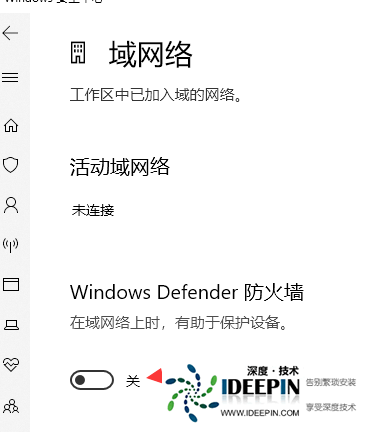
点击 “防火墙和网络保护”,分别进入 “专用网络”“公用网络”(如有域网络也需处理)。

将每个网络类型下的 “Microsoft Defender 防火墙” 开关滑至 “关”,确认即可。
方法二:控制面板(最通用,适合所有版本)
按 Win+R 输入 control 回车,打开控制面板;查看方式设为 “大图标”,进入 “系统和安全”→“Windows Defender 防火墙”。
左侧点击 “启用或关闭 Windows Defender 防火墙”。
专用与公用网络均选 “关闭 Windows Defender 防火墙(不推荐)”,点击 “确定” 保存。
方法三:命令行(适合批量 / 脚本,需管理员)
按 Win+X 选择 “Windows PowerShell(管理员)” 或 “命令提示符(管理员)”。
输入命令并回车:netsh advfirewall set allprofiles state off(关闭所有网络配置文件的防火墙)。
恢复命令:netsh advfirewall set allprofiles state on。
方法四:组策略(适合企业 / 域环境,需专业版 / 企业版)
按 Win+R 输入 gpedit.msc 回车,打开本地组策略编辑器。
导航至:计算机配置 → 管理模板 → 网络 → 网络连接 → Windows Defender 防火墙 → 标准配置文件 / 域配置文件。
双击 “关闭 Windows Defender 防火墙”,选择 “已启用”,确定;两个配置文件均需设置,重启电脑生效。
关键注意事项
仅临时关闭用于安装软件、排查网络问题等场景,完成后立即恢复,避免系统暴露风险。
若仅需放行特定程序 / 端口,优先在防火墙 “高级设置” 中添加入站 / 出站规则,而非完全关闭。
若防火墙开关灰色不可改,可能是组策略 / 第三方安全软件限制,或设备由组织管理,需联系管理员。
快速恢复建议
图形化路径:回到对应设置界面,将开关切回 “开” 或选择 “启用防火墙”。
命令行:管理员身份执行 netsh advfirewall set allprofiles state on 即可。




