有一位深度官网的小伙伴,反馈说在使用win10纯净版电脑的时候发现键盘按键错乱错位,按下去并不是出现相应的按键,而是显示其他按键,这导致根本就无法打字。那遇到这种情况应该怎么办呢?接下来,深度技术小编就来为大家分享具体的处理方法,大家可以一起看看参考一下。

Win10 纯净版键盘错乱,核心原因多为输入法冲突、键盘驱动异常、按键映射被篡改(少数是硬件故障),纯净版因无多余第三方软件干扰,排查更聚焦基础设置和驱动,按以下步骤从简单到复杂修复:
一、先做 3 个快速排查(1 分钟见效)
切换输入法 / 重置输入法状态
按 Win + 空格 切换到系统默认的「英语(美国)」输入法(纯净版自带),测试键盘是否恢复正常(比如输入字母、数字是否对应)。
若仍错乱,按 Ctrl + Shift 反复切换几次输入法,排除输入法临时卡死;也可右键任务栏输入法图标 →【设置】→【高级键盘设置】→ 勾选「使用桌面语言栏」,避免输入法后台异常。
关闭 “筛选键 / 粘滞键”(误触导致的按键失灵 / 错乱)
按 Win + U 打开「轻松使用设置」→ 点击「键盘」→ 关闭「筛选键」「粘滞键」「切换键」的开关(这些功能开启后,会导致按键延迟、重复输入等 “错乱” 假象)。
也可直接按 Shift 键连续按 5 次,若弹出筛选键提示,选择「关闭筛选键」。
外接 USB 键盘测试(区分硬件 / 软件问题)
插一个外接 USB 键盘,若外接键盘正常,说明原键盘(笔记本内置 / 台式机 PS/2 键盘)硬件故障(如按键粘连、接口损坏);若外接键盘也错乱,直接聚焦系统层面修复。
二、软件层面核心修复(纯净版高发原因)
1. 卸载异常输入法,保留默认输入法
纯净版若手动安装了第三方输入法(如某拼音、某五笔),可能与系统兼容冲突导致键盘映射错乱:
打开「设置」→「时间和语言」→「语言和区域」→ 点击当前非默认的输入法(如 “中文(简体,中国)- XX 拼音”)→ 选择「删除」。
仅保留「英语(美国)」和「中文(简体,中国)- 微软拼音」(系统自带,兼容性最佳),重启电脑测试。
2. 修复 / 重装键盘驱动(最常见解决方法)
键盘驱动损坏或不兼容,会导致按键信号识别错误:
右键「此电脑」→「管理」→「设备管理器」→ 展开「键盘」。
右键列表中的键盘设备(通常是「标准 PS/2 键盘」或「USB Keyboard」)→ 选择「卸载设备」(若有「删除此设备的驱动程序软件」选项,无需勾选,纯净版驱动多为系统自带)。
卸载后,点击设备管理器顶部「操作」→「扫描检测硬件改动」,系统会自动重装默认键盘驱动,重启电脑。
若仍错乱:右键键盘设备 →「更新驱动程序」→「自动搜索驱动程序」,让系统从微软服务器获取匹配驱动;或去电脑品牌官网(如联想、戴尔)下载对应型号的 Win10 键盘驱动(台式机可忽略,用系统默认即可)。
3. 重置键盘布局(按键映射被篡改)
若出现「按 A 出 B」「按数字出符号」等映射错误,可通过命令重置:
按 Win + R 输入 cmd,右键「命令提示符」→「以管理员身份运行」。
依次输入以下 2 条命令,每条输完按回车,执行后重启电脑:
plaintext
reg delete "HKEY_CURRENT_USER\Software\Microsoft\Windows\CurrentVersion\Explorer\InputMethod" /f
rundll32.exe shell32.dll,Control_RunDLL input.dll,,{C07337D3-DB2C-4D0B-9A93-B722A6C106E2}
第二条命令会打开「文本服务和输入语言」窗口,直接点击「确定」即可,无需额外操作。
4. 修复系统文件(纯净版也可能因误操作导致文件损坏)
若上述方法无效,可能是系统核心文件异常影响键盘功能:
按 Win + R 输入 cmd,右键「命令提示符」→「以管理员身份运行」。
依次输入以下 2 条命令,每条执行完成后再输下一条(第二条命令需联网,耐心等待):
plaintext
sfc /scannow
dism /online /cleanup-image /restorehealth
命令执行完毕后重启电脑,测试键盘是否恢复。
三、硬件层面排查(仅外接键盘正常时操作)
若外接键盘正常,原键盘错乱,大概率是硬件问题:
笔记本内置键盘:
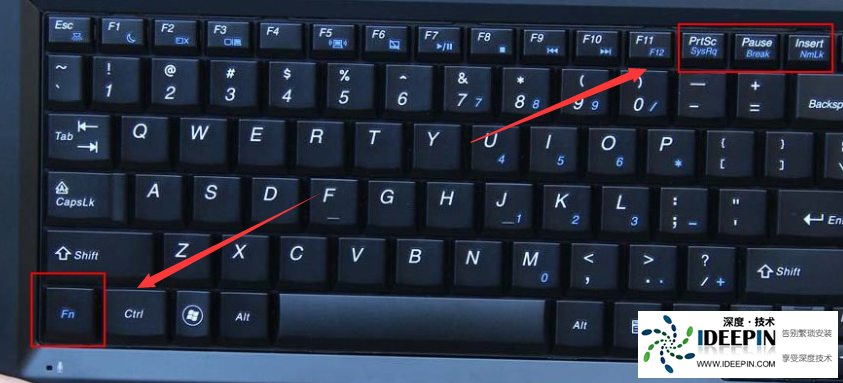
关机断电,长按电源键 10 秒放电,重新开机测试(排除静电干扰)。
若按键粘连(比如某键一直触发),可用吹风机冷风档吹键盘缝隙,或用键盘清洁泥清理灰尘;仍无效则需更换键盘。
台式机键盘:
PS/2 接口(圆形接口):关机后重新插拔键盘,确保接口插紧(PS/2 接口不支持热插拔,开机插拔可能损坏接口)。
USB 接口:更换另一个 USB 口测试,排除 USB 口故障;若键盘带背光 / 指示灯不亮,可能是键盘本身损坏,更换键盘即可。
四、终极解决(所有方法无效时)
纯净版系统无多余软件干扰,若仍无法修复,可能是系统镜像本身存在问题(比如精简版镜像缺失组件):
备份重要数据后,用微软官方 Media Creation 工具重新制作 Win10 纯净版安装 U 盘,选择「保留个人文件」重装系统(仅覆盖系统文件,不删除文档、图片等),可彻底解决底层故障。




