有不少深度系统官网的小伙伴,都在使用win10系统,而说到任务栏,是我们经常会使用的功能。而有一位用户反馈说他在点击任务栏的时候,出现了桌面卡死的情况,那么遇到这种问题要如何解决呢? 接下来,深度技术小编就来为大家分享关于桌面卡死的处理方法,有需要的小伙伴可以一起来看看参考一下。

一、临时急救(卡死当下立刻用,不丢文件)
方法1:重启Windows资源管理器(最快)
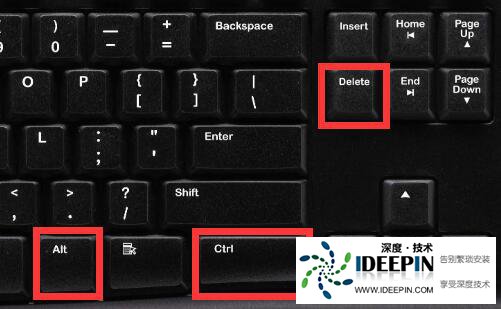
快捷键Ctrl+Shift+Esc直接打开任务管理器
找到Windows资源管理器,右键→重新启动
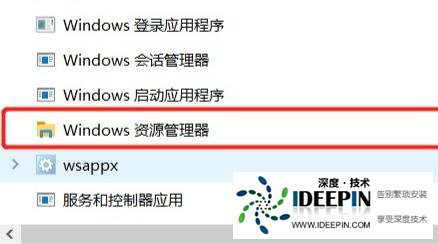
屏幕闪一下,桌面+任务栏立刻恢复,打开的软件不会关闭
任务管理器重启资源管理器
方法2:进程僵死、找不到资源管理器时
任务管理器左上角「文件」→「运行新任务」
输入explorer.exe,勾选以管理员身份创建此任务,确定即可重加载桌面
一键清理图标缓存命令(复制到管理员CMD执行)
taskkill/f/imexplorer.exe&del/f/s/q/a%LocalAppData%\IconCache.db&startexplorer.exe
作用:删除损坏图标缓存,很多点击卡死是缓存异常导致
二、根治高频卡死(90%反复卡死根源:资讯和兴趣)
Win10 1903系统及以上版本任务栏资讯/天气模块联网异常是头号卡死原因:
任务栏空白处右键→资讯和兴趣→选择关闭
永久关闭:设置→个性化→任务栏,关闭「资讯和兴趣」开关
关闭后重启电脑,大幅减少点击任务栏假死概率
三、修复损坏系统文件(重启后依然频繁卡死)
左下角搜索「CMD」,右键以管理员身份运行
先执行系统文件修复:
sfc/scannow
等待100%完成,出现「已成功修复损坏文件」再下一步
3.系统镜像深度修复(联网执行):依次输入3条,每条回车等待完成
DISM/Online/Cleanup-Image/CheckHealth
DISM/Online/Cleanup-Image/ScanHealth
DISM/Online/Cleanup-Image/RestoreHealth
全部执行完毕,重启电脑
四、排查第三方软件冲突(杀毒/桌面美化/右键增强)
1.关闭多余开机启动项
Ctrl+Shift+Esc→启动应用,全部禁用第三方软件,重启测试是否还卡死
常见冲突软件:360桌面、腾讯桌面整理、右键管家、各类壁纸工具、老旧杀毒外壳扩展
2.清理右键/资源管理器扩展(进阶)
下载工具ShellExView,隐藏所有微软官方项,禁用全部第三方Shell扩展,重启explorer测试。
五、显卡驱动异常导致点击卡死
桌面渲染依赖显卡驱动,驱动损坏会点任务栏直接卡死:
右键此电脑→管理→设备管理器→显示适配器
右键显卡→更新驱动程序,自动搜索更新
更新后仍异常,选择「卸载设备」,重启电脑自动重装驱动
六、用户配置文件损坏(以上全部无效)
当前用户配置损坏会持续任务栏假死,新建账户测试:
Win+I打开设置→账户→家庭和其他用户
添加账户→我没有这个人的登录信息→添加本地账户
切换新账户使用,若不再卡死,说明原用户配置损坏,可迁移文件后使用新账户
七、系统优化辅助
磁盘清理:搜索「磁盘清理」,勾选临时文件、系统错误内存转储、缩略图清理
虚拟内存:此电脑右键属性→高级系统设置→性能设置→高级,勾选「自动管理所有驱动器分页文件大小」
安装Windows最新累积更新:设置→更新和安全→Windows更新,检查并安装补丁修复系统BUG
故障排查顺序建议
卡死时先重启资源管理器应急
永久关闭任务栏「资讯和兴趣」
执行SFC+DISM修复系统文件
禁用开机第三方软件、更新显卡驱动
新建本地账户判断是否用户配置损坏




