有很多深度系统官网的小伙伴,都知道注册表是Windows操作系统中的一个核心数据库,在整个系统中起着核心作用。如果电脑上的注册表打不开,就会出现一些问题无法解决的了。而有一位深度win10专业版的用户,反馈说他的注册表就无法打开却不知道如何修复的问题,这要如何处理呢?接下来,深度官网小编就来分享详细的操作方法,有需要的小伙伴可以一起来看看参考一下。

一、先区分你的报错,对应解决
情况1:弹出【注册表编辑已被管理员禁用】(最常见)
方案A:专业版/企业版(有组策略gpedit.msc)
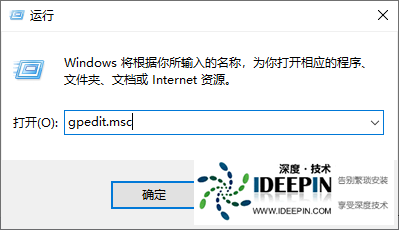
Win+R,输入gpedit.msc回车打开组策略编辑器
运行输入gpedit.msc
左侧展开:用户配置→管理模板→系统
找到系统目录
右侧双击阻止访问注册表编辑工具
对应策略项
改为未配置/已禁用→应用→确定
禁用阻止策略
重启电脑,再Win+R输入regedit测试
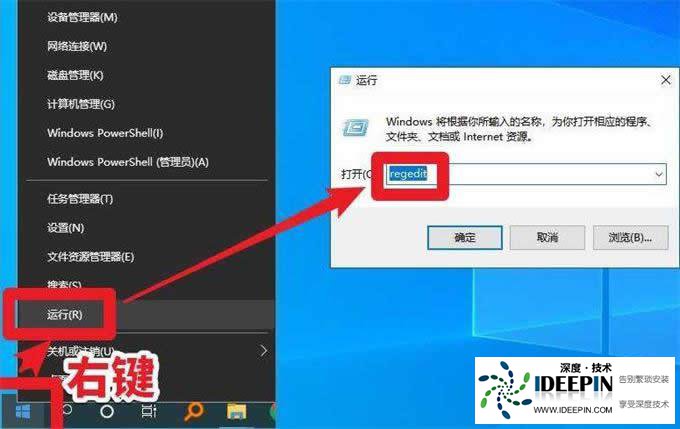
方案B:家庭版(无组策略,两种解锁方式)
方法1:CMD管理员命令一键解锁
Win+X,选择Windows终端(管理员)/命令提示符(管理员)
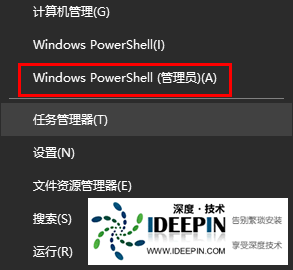
复制粘贴命令回车:
REGaddHKCU\Software\Microsoft\Windows\CurrentVersion\Policies\System/vDisableRegistryTools/tREG_DWORD/d0/f
提示操作成功后,直接运行regedit
方法2:新建reg解锁文件
桌面右键→新建文本文档,粘贴以下内容:
WindowsRegistryEditorVersion5.00
[HKEY_CURRENT_USER\Software\Microsoft\Windows\CurrentVersion\Policies\System]
"DisableRegistryTools"=dword:00000000
文件另存为,文件名解锁注册表.reg,编码选ANSI
双击文件→点是导入,完成后重启资源管理器
情况2:Win+R输入regedit完全无反应、没弹窗
管理员身份启动注册表
开始菜单搜索注册表编辑器→右键以管理员身份运行,UAC弹窗点是
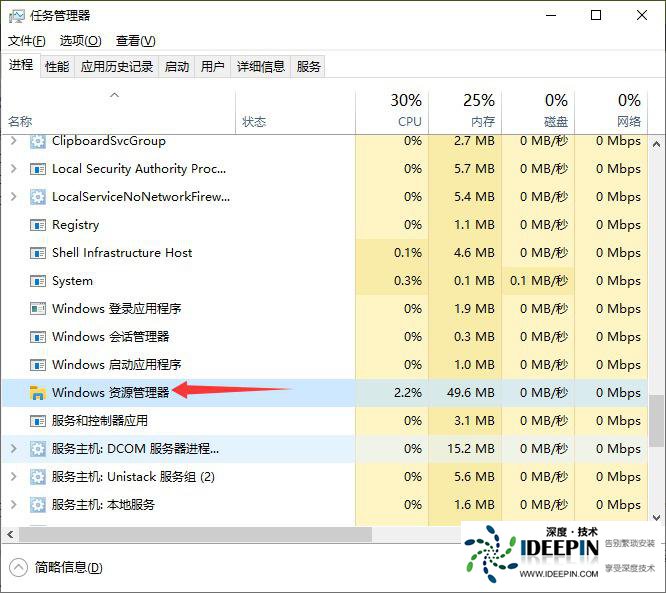
重启资源管理器
Ctrl+Shift+Esc打开任务管理器→找到Windows资源管理器→右键重启
直接运行程序本体
Win+R输入路径:C:\Windows\regedit.exe回车
情况3:提示【Windows找不到文件regedit】
大概率是映像劫持(病毒/恶意软件拦截regedit.exe)
管理员CMD输入以下命令删除劫持项:
regdelete"HKLM\SOFTWARE\Microsoft\WindowsNT\CurrentVersion\ImageFileExecutionOptions\regedit.exe"/f
执行系统文件修复(下文第二部分)
同版本正常电脑复制C:\Windows\regedit.exe替换本机损坏文件
二、系统文件损坏通用修复(所有报错都建议执行)
步骤1:SFC修复系统核心文件
以管理员打开CMD/PowerShell
输入命令,等待扫描完成(不要关闭窗口):
sfc/scannow
步骤2:DISM修复系统镜像(联网)
SFC报错无法修复时执行:
DISM/Online/Cleanup-Image/RestoreHealth
两条命令全部跑完后重启电脑,再打开regedit
三、安全软件/杀毒拦截
临时关闭360、火绒、电脑管家等安全软件
在软件的系统防护/限制功能里,取消“禁用注册表”“锁定系统工具”选项
关闭后重试regedit
四、终极方案:注册表数据库严重损坏
方法1:启动修复(不丢文件)
设置→更新和安全→恢复→高级启动→立即重启
重启后:疑难解答→高级选项→启动修复
系统自动扫描修复损坏注册表项
方法2:重置电脑(保留个人文件)
启动修复无效时使用:
设置→更新和安全→恢复→重置此电脑→保留个人文件
只会重置系统设置、软件,文档照片不会删除
补充小技巧
备用入口:Win+R输入regedt32,功能和regedit一致,部分拦截下能打开
权限检查:控制面板→用户账户→更改用户账户控制设置,滑块调到默认档位,不要拉到最低
域办公电脑:若公司组策略强制禁用,个人无法解除,联系公司的IT技术管理员




