有很多深度系统官网的小伙伴们,都喜欢使用win10纯净版系统,而有一位小伙伴说他在网上下载的win10系统,使用电脑时屏幕经常性的闪烁,而且桌面也进不去的问题,那这种情况应该怎么办呢?接下来,深度官网小编就来为大家带来关于此问题的解决方法,有需要的小伙伴可以一起来看看参考一下。

纯净版无预装通用驱动,显卡驱动不兼容/损坏是90%闪屏根源;其次是explorer桌面进程崩溃、系统文件损坏、刷新率异常、硬件接触不良。按顺序从简易到深度修复:
一、临时急救:能看到鼠标/闪屏但可呼出任务管理器
开机反复闪、黑屏但鼠标能动:
快捷键呼出任务管理器:Ctrl+Shift+Esc
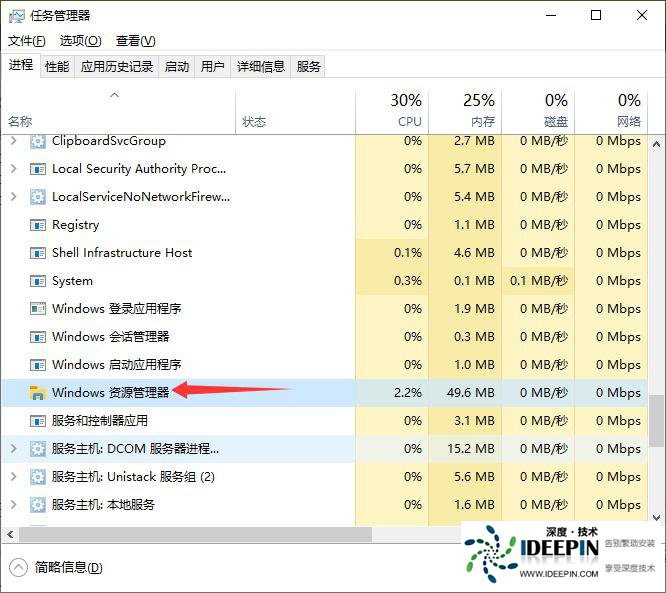
左上角【文件】→【运行新任务】
输入explorer.exe勾选【以管理员身份创建此任务】→确定,桌面临时恢复
重置显卡驱动:Win+Ctrl+Shift+B,听到“滴”一声即重置完成,缓解闪屏
二、强制进入安全模式(核心修复入口,纯净版必用)
普通模式持续闪屏无法操作,先进安全模式(加载基础兼容显示驱动,不会闪):
开机看到Windows转圈Logo时,长按电源键10秒强制关机;重复3次
第4次开机自动进入【自动修复】蓝屏界面
路径:疑难解答→高级选项→启动设置→重启
重启后菜单按F4(仅安全模式)/F5(带网络安全模式)进入
进入判断:桌面右下角有「安全模式」水印,分辨率变低、不会闪屏。
三、安全模式下根治闪屏(分4步,纯净版重点处理显卡驱动)
步骤1:彻底重装显卡驱动(最有效)
纯净版自带驱动库不全,公版驱动/万能驱动极易冲突闪屏
Win+X→打开【设备管理器】→展开【显示适配器】
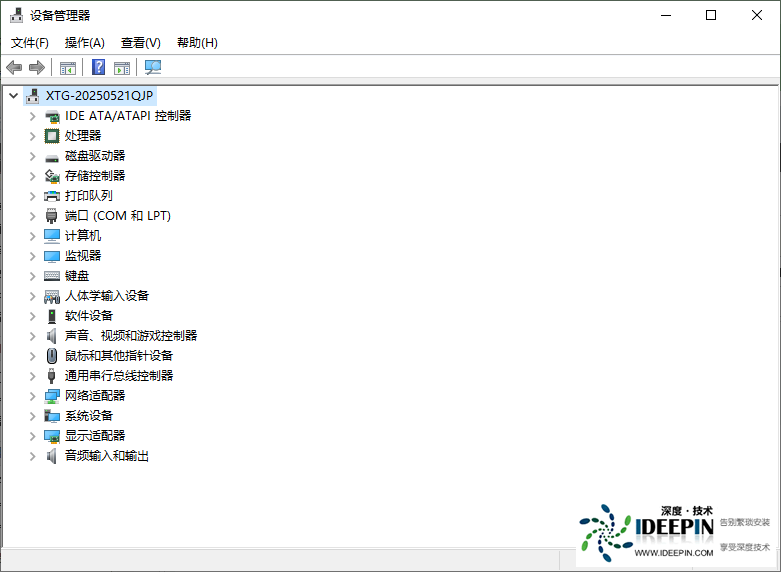
右键显卡(Intel核显/NVIDIA/AMD独显)→【卸载设备】,勾选删除此设备的驱动程序软件→确定,两台显卡都卸载
重启电脑进安全模式,两种安装方案:
台式机:去显卡官网(英伟达/AMD/Intel)下载对应型号纯净驱动,安装时勾选全新清洁安装
笔记本:优先电脑品牌官网(联想/戴尔/华硕)下载原厂适配驱动,兼容性远好于公版
双显卡笔记本测试:先禁用集成显卡,重启看是否还闪,定位冲突显卡
严重驱动残留反复闪屏:安全模式运行DDU驱动卸载工具,彻底清理残留再装驱动
步骤2:修复损坏系统文件
纯净版精简易缺失系统文件,导致桌面加载崩溃闪屏
任务管理器→运行新任务,输入cmd勾选管理员,打开命令提示符
依次执行两条命令,每条跑完再输下一条:
sfc/scannow
DISM/Online/Cleanup-Image/RestoreHealth
修复完成重启电脑
步骤3:修复桌面explorer开机自启(循环黑屏闪)
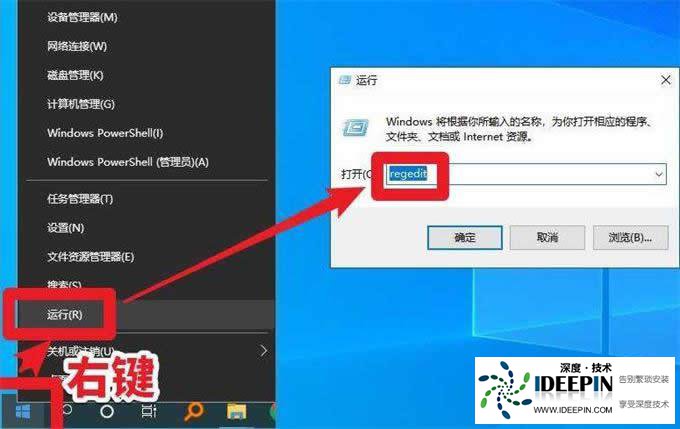
运行regedit打开注册表
定位路径:
HKEY_LOCAL_MACHINE\SOFTWARE\Microsoft\WindowsNT\CurrentVersion\Winlogon
右侧找到Shell,双击确保数值数据为explorer.exe;如果为空/其他文字,改回后确定
任务管理器【启动】选项卡,全部禁用第三方启动项,纯净版无必要软件,避免冲突闪屏
步骤4:修正刷新率/分辨率(高刷屏显示器闪屏)
安全模式右键桌面→显示设置→高级显示
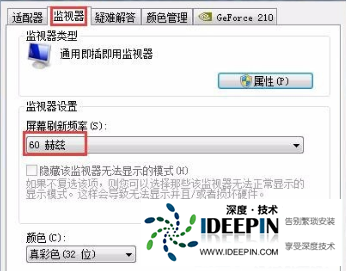
刷新率调低至60Hz,分辨率设显示器标准默认值,保存重启
四、硬件外部排查(BIOS界面就闪,不是系统问题)
拔掉所有外设:U盘、拓展坞、额外显示器、打印机,只留键鼠电源线再开机
台式机:重新插拔HDMI/DP视频线、换接口;断电拔独显重新插紧,擦拭金手指;单插核显测试
笔记本:外接显示器,外接屏正常=笔记本屏幕/排线故障;外接同样闪=显卡硬件问题
恢复BIOS默认:开机按Del/F2进BIOS,选择LoadDefaults恢复出厂设置,保存重启
五、终极方案:系统还原/重装纯净版
安全模式→疑难解答→系统还原,选择未闪屏前的还原点恢复
无还原点:备份C盘文件后,更换官方原版Win10镜像重装,不要使用过度精简修改的第三方纯净版(删减显示组件极易闪屏)
快速故障区分小技巧
在闪屏界面打开任务管理器:
任务管理器跟着一起闪→显卡驱动/显卡硬件问题
任务管理器画面稳定,只有桌面闪→第三方软件、刷新率、explorer进程异常