说到CF也就是穿越火线,有很多深度官网的小伙伴在玩的。而它是一款十分优秀的第一人称射击类游戏,有着不少用户都在玩,但也有一些win10专业版系统的小伙伴在打开游戏的时候发现CF的游戏界面无法全屏展示,这那么遇到这个问题要怎么办呢?接下来,深度技术小编就来分享具体的操作方法,大家可以一起来参考设置一下。

Win10 专业版玩 CF 不能全屏,多是游戏设置、系统缩放、显卡配置或兼容性问题导致,可按从简单到复杂的顺序操作,
 具体解决方法如下:
先调游戏内基础设置
这是最直接的排查步骤。进入 CF 后点击右上角的设置图标,在显示设置里确认勾选 “全屏模式”,而非 “窗口化” 或 “无边框窗口”;
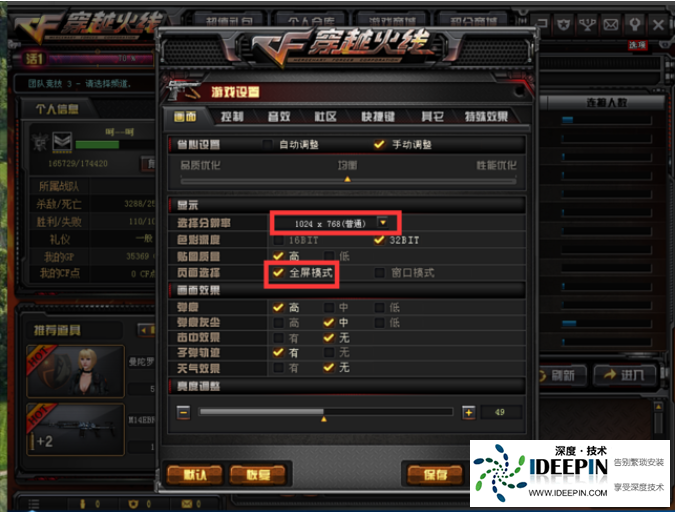 同时将游戏分辨率调整为电脑显示器的推荐分辨率(比如常见的 1920×1080),避免分辨率不匹配出现黑边或无法全屏。
 若游戏内设置后无效,可退出游戏右键 CF 快捷方式,进入 “属性 - 兼容性”,勾选 “禁用全屏优化”,再重新启动游戏。
针对性调整显卡设置
不同显卡的设置路径略有差异,核心是让显卡强制全屏缩放,覆盖游戏自带设置:
NVIDIA 显卡:右键桌面打开 NVIDIA 控制面板,进入 “显示 - 调整桌面大小和位置”,选择 “全屏”,同时勾选 “覆盖由游戏和程序设置的缩放模式”,保存后重启游戏。
AMD 显卡:右键桌面打开 AMD Radeon 设置,在 “显示器” 选项中找到缩放模式,切换为 “全屏”,并开启覆盖应用程序缩放的选项。
Intel 核显:右键桌面进入 Intel 显卡设置,点开 “显示器”,把默认的 “保持显示缩放比” 改成 “缩放全屏”,勾选 “覆盖应用程序”,点击应用保存即可。
修改注册表强制全屏
这是解决 Win10 玩 CF 全屏问题的常用有效方法,操作时建议谨慎:
按Win+R调出运行窗口,输入regedit回车,打开注册表编辑器。
依次展开路径:HKEY_LOCAL_MACHINE\SYSTEM\CurrentControlSet\Control\GraphicsDrivers\Configuration。
该路径下会有多个类似随机字符的文件夹,逐个打开其中的 “00” 或 “01” 子项,找到右侧名为Scaling的 DWORD 值。
双击Scaling,将数值数据从默认的 4 改为 3;若没有该选项,右键新建 “DWORD(32 位)值” 并命名为Scaling,再设值为 3。
完成后重启电脑,再打开 CF 测试全屏效果。
用兼容模式解决兼容性问题
若上述方法无效,可尝试让游戏兼容旧版系统模式:右键 CF 快捷方式,选择 “属性 - 兼容性”,勾选 “以兼容模式运行这个程序”,下拉选择 Windows 7;同时勾选 “以管理员身份运行此程序”,点击应用确定,之后启动游戏查看是否恢复全屏。
关闭系统干扰功能
Win10 的游戏栏等功能可能干扰游戏全屏显示。按Win+I打开系统设置,搜索 “游戏栏” 并关闭 “启用游戏栏”;另外在设置的 “游戏 - 游戏模式” 中,可暂时关闭游戏模式,避免相关功能对游戏显示模式的影响。




