


Windows11 专业版更新网卡驱动,可通过系统自带功能自动更新,也能手动安装官网驱动,还可借助专属工具更新,具体方法如下,按需选择即可:
通过 Windows 更新自动更新
该方法能同步更新系统及适配的网卡驱动,操作简单。按下Win + I打开设置,点击左侧的 “Windows 更新”;
接着点击 “高级选项”,在展开的页面中找到 “可选更新” 并点击;
随后展开 “驱动程序更新” 栏,勾选网卡相关的驱动更新选项,最后点击 “下载并安装”,安装完成后重启电脑即可生效。
接着点击 “高级选项”,在展开的页面中找到 “可选更新” 并点击;
随后展开 “驱动程序更新” 栏,勾选网卡相关的驱动更新选项,最后点击 “下载并安装”,安装完成后重启电脑即可生效。
借助设备管理器更新
这是常用的手动触发更新方式,分自动搜索和本地安装两种情况。
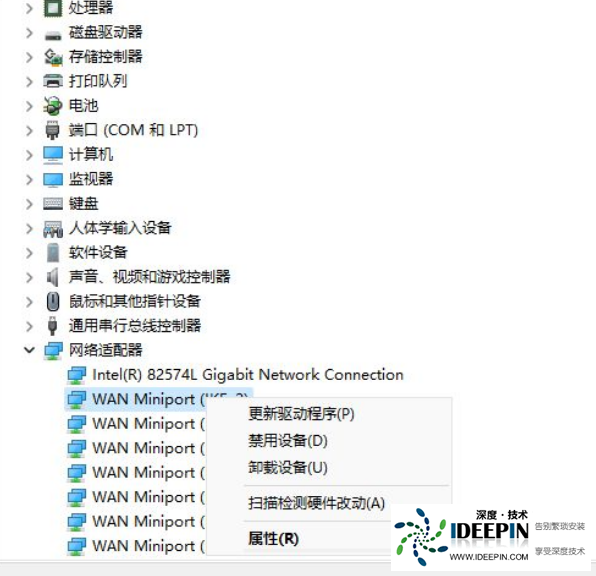
自动搜索:右键点击开始菜单,选择 “设备管理器”,展开 “网络适配器”,右键点击要更新的网卡(区分有线和无线网卡,如 Intel Wi-Fi 6 AX201),

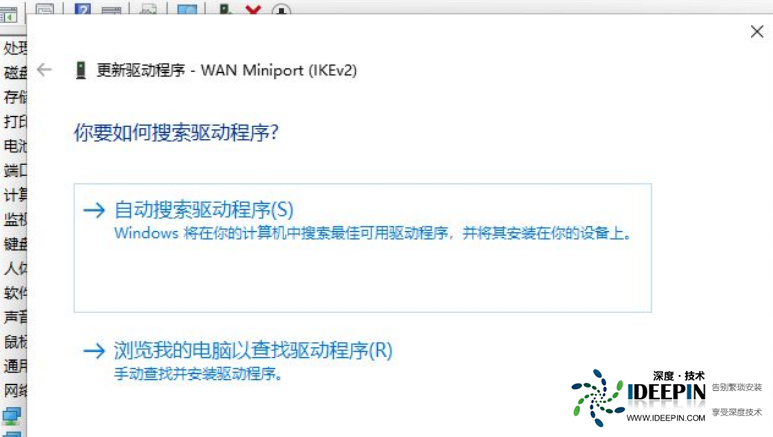
选择 “更新驱动程序”,再点击 “自动搜索驱动程序”,系统会自动查找适配驱动并安装。


选择 “更新驱动程序”,再点击 “自动搜索驱动程序”,系统会自动查找适配驱动并安装。

本地安装:若已从官网下载好驱动文件,同样右键网卡选择 “更新驱动程序”,此时选择 “浏览我的电脑以查找驱动程序”,然后手动选中下载的驱动文件夹,按提示完成安装。
官网手动下载安装(最稳定可靠)
适合追求适配性的场景,能避免驱动不兼容问题。先在设备管理器的 “网络适配器” 中确认网卡型号;之后访问对应制造商官网,比如 Intel、Realtek 等品牌的官网;找到官网的 “支持” 或 “下载” 板块,输入网卡型号,筛选 Windows11 系统对应的最新驱动,下载安装包;最后双击安装包,按向导完成安装,重启电脑后驱动即可生效。
通过品牌 / 专属工具更新
品牌电脑或特定网卡可借助专属工具更新,适配性更有保障。比如 Intel 网卡可安装 “Intel 驱动程序和支持助手”,联想电脑可使用 “联想系统更新” 工具,戴尔电脑可用 “戴尔更新实用程序”。安装对应工具后,工具会自动扫描网卡等硬件,检测到旧版驱动时,点击更新按钮就能一键完成下载和安装。
本文由深度官网(www.ideepin.com)收集整理分享,转载请注明出处!深度系统官网
郑重声明:本文版权归原作者所有,转载文章仅为传播更多信息之目的,如作者信息标记有误,请第一时间联系我们修改或删除,谢谢!