有一位深度系统官网的小伙伴,说他使用的win10专业版系统的时候在使用的过程中出现网络出现感叹号,电脑连不上网的情况,其实,这个问题很多用户都遇见过,那么要如何解决这个问题呢?下面,深度技术小编就与大家分享详细的处理方法,有需要的小伙伴可以一起来看看参考学习一下。

Win10 网络图标出现黄色感叹号,核心是 DHCP 获取 IP 失败、DNS 解析异常、网卡驱动 / 配置错误或网络链路问题,按 “先硬件链路→再系统配置→最后驱动 / 重置” 的顺序排查,多数情况能快速解决。
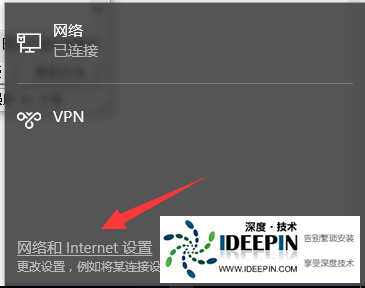
一、快速排查(优先做,5 分钟内)
基础链路检查
有线:检查网线两端是否插紧,换网线 / 网口测试;光猫 / 路由器断电 30 秒后通电,等待 2 分钟再连。
无线:确认 Wi‑Fi 密码正确,靠近路由器(信号满格再测),尝试连其他 Wi‑Fi 验证是否为当前网络问题。
重启与基础修复
重启电脑,让系统重新加载网络服务。
右键任务栏网络图标→“疑难解答”,让系统自动检测修复 DHCP、DNS、网卡等常见故障。
禁用再启用网卡
Win+X→设备管理器→网络适配器,右键当前网卡(有线 / 无线)→禁用,等 10 秒再启用,刷新连接状态。
二、网络配置修复(核心解决 IP/DNS/Winsock 问题)
释放并重新获取 IP(管理员 CMD 执行)
plaintext
ipconfig /release # 释放IP
ipconfig /renew # 重新获取IP
ipconfig /flushdns # 清空DNS缓存
执行后用ipconfig /all检查:能拿到 192.168.x.x/10.x.x.x 等内网 IP 则正常,仍显示 169.254.x.x 说明 DHCP 分配失败。
重置 Winsock 与 TCP/IP(管理员 CMD)
plaintext
netsh winsock reset
netsh int ip reset
执行完提示成功后重启电脑,修复网络协议栈损坏。
手动设置 DNS(解决解析异常)
右键网络图标→打开 “网络和共享中心”→更改适配器设置→右键当前网络→属性。
双击 “Internet 协议版本 4(TCP/IPv4)”,勾选 “使用下面的 DNS 服务器地址”,填入:首选 114.114.114.114,备用 8.8.8.8,确定保存。
三、驱动与高级修复(配置修复无效时)
更新 / 重装网卡驱动
设备管理器→网络适配器,右键网卡→更新驱动程序:优先选 “浏览我的计算机”(用另一台能上网的电脑下载对应型号最新驱动,U 盘拷贝安装);无效则卸载设备,重启后系统自动重装驱动。
系统网络重置(终极配置修复)
Win+I→网络和 Internet→状态→网络重置→立即重置,系统会删除并重装所有网卡,重置 TCP/IP 与 Winsock(注意:会清除 Wi‑Fi 密码,重置后需重新输入)。
电源管理优化(无线常见)
设备管理器→网卡属性→电源管理,取消勾选 “允许计算机关闭此设备以节约电源”,避免网卡休眠断连。
四、常见问题与快速定位
现象 可能原因 优先处理
显示 169.254.x.x DHCP 失败 重启路由器 +ipconfig /release /renew
能上 QQ / 微信,打不开网页 DNS 解析异常 手动改 DNS+ipconfig /flushdns
重置后仍感叹号 驱动损坏 / 协议栈异常 重装网卡驱动 +netsh winsock reset
五、最后排查(以上无效时)
系统层面:检查 Win10 是否有未装的累积更新,更新后重启;关闭第三方防火墙 / 安全软件,排除拦截。
硬件层面:若多台设备连同一网络都异常,联系运营商排查线路;仅本机异常,换网卡(USB 网卡测试),确认是否为内置网卡硬件故障。




