有很多深度技术官网的用户都在使用win10专业版系统的电脑,并且使用电脑的频率越来越高,出现的问题也越来越多,而有搞设计需要在win10系统电脑安装一些比较多的字体,而在安装字体的时候,出现失败要怎么解决呢?接下来,看看深度系统小编分享的详细处理方法,大家一起来参考学习一下。

Win10 字体安装失败,优先排查权限 / 文件损坏 / 缓存服务 / 安全拦截,按以下步骤快速定位解决,多数问题可在 5 分钟内处理完毕。
一、快速定位:常见原因与对应方案
失败提示 / 现象 核心原因 优先操作
无权限、拒绝访问 非管理员账户 / 文件写入限制 右键字体→“以管理员身份安装”;或点 “为所有用户安装”
文件无效 / 损坏 下载中断、校验不通过 重新下载;用 Hash 校验完整性;换可信来源
同名字体冲突 系统已存在同名 / 同 ID 字体 控制面板→字体,卸载旧版;或修改新字体名称
服务未启动 / 异常 字体缓存 / 防火墙服务未运行 启动 Windows Font Cache Service、Windows Defender Firewall
被拦截 / 无响应 安全软件误判 / 策略限制 临时关闭杀软;添加字体路径到信任区
格式不支持 非 TTF/OTF(如 FON、部分 TTC) 转换为 TTF/OTF;或手动复制到 C:\Windows\Fonts
语言组件缺失 提示 “无法安装功能” 用 DISM 添加简体中文补充字体能力包
二、分步解决(按优先级)
1. 权限与安全放行(最常见)
右键字体文件(.ttf/.otf)→“以管理员身份运行”,在预览窗口点 “安装” 或 “为所有用户安装”。
若文件属性有 “来自互联网” 标记,在属性→“常规”→“解除锁定” 后重试。
临时关闭第三方杀软 / 防火墙,或添加字体所在目录到信任区,避免拦截。
2. 修复字体文件与冲突
重新下载字体(优先官网 / 可信平台),排除文件损坏;用校验工具核对 MD5/SHA 值。
打开控制面板→字体,搜索同名字体,卸载旧版后再装新版;批量安装时建议分批处理(≤50 个 / 批)。
格式不兼容时,用在线工具将 FON/TTC 转为 TTF/OTF;或管理员 CMD 执行:copy "D:\Fonts\xxx.ttf" C:\Windows\Fonts,直接复制到系统字体目录。
3. 重启并修复系统服务与缓存
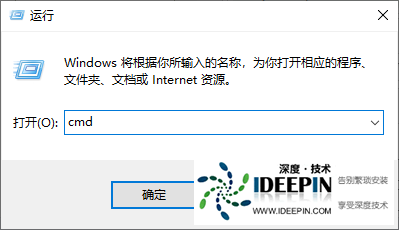
按 Win+R→输入 services.msc→找到以下服务:
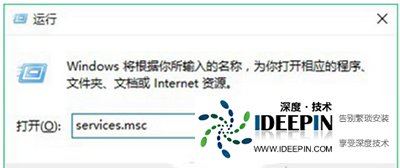
Windows Font Cache Service:设为 “自动”,右键 “重启”
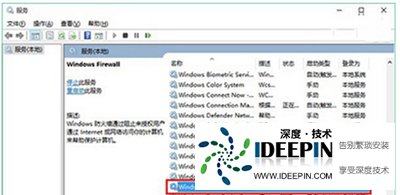
Windows Defender Firewall:设为 “自动”,确保已启动
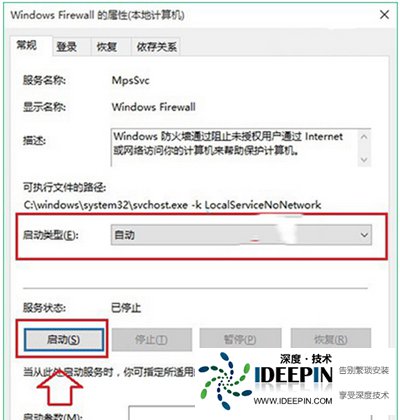
Windows Installer:设为 “手动”,按需启动
清理字体缓存(管理员 CMD):
cmd
net stop FontCache
del "%LocalAppData%\Local\Microsoft\Windows\Fonts\*cache*" /f /q
net start FontCache
重启电脑后再尝试安装。
4. 修复系统字体组件(语言 / 功能缺失)
若提示 “无法安装功能”(如简体中文补充字体丢失),按以下步骤操作:
准备 Win10 FOD 镜像(与系统版本匹配),挂载为 F 盘;或下载对应 CAB 包。
管理员 CMD 执行(添加中文补充字体):
cmd
dism /Online /add-capability /CapabilityName:Language.Fonts.Hans~~~und-HANS~0.0.1.0 /Source:F:
若提示 1168,改用离线包:dism /Online /Add-Package /PackagePath:"X:\路径\Microsoft-Windows-LanguageFeatures-Fonts-Hans-Package~xxx.cab"。
完成后重启,在设置→应用→可选功能中确认组件已安装。
5. 进阶修复(以上无效时)
修复系统文件:管理员 CMD 执行:
cmd
sfc /scannow
dism /Online /Cleanup-Image /RestoreHealth
检查组策略:运行 gpedit.msc→计算机配置→管理模板→Windows 组件→字体,确保未启用 “阻止安装字体” 策略。
清理注册表冗余:备份后,删除 HKEY_LOCAL_MACHINE\SOFTWARE\Microsoft\Windows NT\CurrentVersion\Fonts 下的无效同名字体项,重启后重装。
三、批量安装与预防建议
批量安装时,用管理员权限打开字体文件夹,框选后右键 “安装”,避免一次性处理过多文件。
优先使用 TTF/OTF 格式,避免老旧 FON 或不完整的 TTC 文件。
安装前先在另一台 Win10 测试字体有效性,排除文件本身问题。




