有很多深度技术官网的小伙伴,都使用笔记本电脑的越来越多,而在使用过程中,电脑都会下载或者产生很多垃圾缓存文件在C盘,那如果我们需要对win10系统彻底清理c盘垃圾需要如何做呢?接下来,看看深度系统小编分享的详细方法,有需要的小伙伴可以一起来看看参考一下。

Win10 手动清理 C 盘垃圾可按 “基础→进阶→深度” 三步操作,优先用系统工具 + 安全手动项,避开删除关键系统文件,先备份再清理更稳妥。下面是详细步骤与注意事项:
一、基础安全清理(优先操作,风险低)
清空回收站
右键桌面 “回收站”→“清空回收站”,确认重要文件已备份。
清理用户与系统临时文件
Win+R→输入%temp%→全选(Ctrl+A)→删除,跳过被占用文件;再打开C:\Windows\Temp,同样操作。
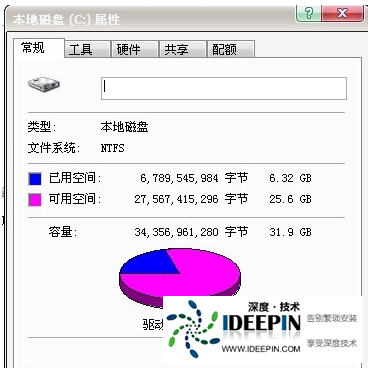
Win+S 搜索 “磁盘清理”→选 C 盘→勾选 “临时文件 / 缩略图 / 回收站”→点 “清理系统文件”,额外勾选 “Windows 更新清理 / 传递优化文件”,确认清理。
卸载 C 盘冗余软件
设置→应用→应用和功能→筛选 “C 盘”,卸载不常用 / 大型软件;优先用自带卸载程序,避免直接删文件夹。
清理浏览器 / 聊天软件缓存与文件
浏览器:设置→隐私和安全→清除浏览数据(勾选缓存、Cookie 等)。
微信 / QQ:设置→文件管理→改存储路径到其他盘,手动清理 C 盘旧缓存文件夹。
二、进阶清理(释放更多空间,需谨慎)
删除 Windows.old 与更新残留
条件:升级 Win10 超 10 天且无需回退旧系统。
操作:磁盘清理→清理系统文件→勾选 “以前的 Windows 安装”“Windows 更新清理”,执行清理;或管理员权限删C:\Windows.old。
手动删更新缓存:打开C:\Windows\SoftwareDistribution\Download,删除所有子文件夹与文件(不删 Download 文件夹本身)。
管理系统还原点
右键 “此电脑”→属性→系统保护→选 C 盘→配置→删除旧还原点,保留最近 1-2 个;或调低 “最大使用量”。
关闭休眠(释放内存等量空间)
以管理员身份打开 CMD,输入powercfg -h off并回车,hiberfil.sys 自动删除;如需恢复,输入powercfg -h on。
调整虚拟内存(pagefile.sys)
右键 “此电脑”→属性→高级系统设置→性能设置→高级→虚拟内存→更改,将 C 盘虚拟内存改到其他盘,或自定义合理大小(如内存≥16GB 可设较小值)。
三、清理原则与避坑指南
操作 安全边界 风险点
删临时文件 只删%temp%、C:\Windows\Temp、Prefetch中的缓存 / 临时文件 误删系统正在使用的文件,导致程序异常
删系统文件 仅通过 “磁盘清理” 清理 Windows.old、更新残留 手动删Windows目录下核心文件,引发蓝屏 / 崩溃
关休眠 / 改虚拟内存 确认无需休眠、内存充足 关闭休眠后无法使用该功能;虚拟内存过小可能导致内存不足报错
删还原点 保留最近 1-2 个还原点 无还原点时,系统故障无法回滚
四、操作前必备准备
备份 C 盘重要文件(桌面、文档、下载等),避免误删。
清理前关闭所有程序,减少文件占用导致的删除失败。
不确定的操作,先创建系统还原点或备份系统镜像,便于回滚。
五、日常维护建议
开启 “存储感知”(设置→系统→存储),自动清理临时文件与回收站。
定期(如每月)执行基础清理,每季度做一次进阶清理。
新软件 / 游戏安装时,优先选择非 C 盘路径。




