有一位深度技术官网的小伙伴,反馈说他的电脑在升级win10纯净版系统之后,出现移动硬盘却无法访问,那么我们在遇到这种情况要怎么办呢?接下来,深度系统小编就来分享具体的解决方法,有需要的小伙伴可以一起来看看参考一下。

Win10 纯净版移动硬盘无法访问,多因物理连接、供电、驱动、磁盘管理或文件系统错误导致,按 “先硬件后软件、先简单后复杂” 的顺序排查,多数问题可快速解决。以下是详细步骤:
一、优先排查物理连接与供电(最常见)
-
更换接口与线缆:台式机优先插后置 USB 3.0/2.0 接口(供电更稳),笔记本换不同接口;用原装 / 已知完好的数据线,2.5 英寸硬盘可试双头 USB 线增强供电,带外接电源的务必接电源。
-
交叉测试:连接到另一台正常电脑,判断是硬盘本身故障还是当前主机问题;若其他电脑也无法识别,可能是硬盘盒或硬盘硬件损坏,需检修硬盘。
-
重启电脑:断电重启后再连接硬盘,排除系统临时识别异常。
二、设备管理器修复驱动问题
-
打开设备管理器:Win+X→设备管理器,展开 “磁盘驱动器” 与 “通用串行总线控制器”。
-
处理磁盘驱动器异常:找到移动硬盘(标有品牌 / 型号),若带黄色感叹号,右键 “更新驱动程序”;无效则 “卸载设备”(可选删除驱动软件),重启电脑后系统自动重装驱动;也可扫描检测硬件改动。
-
修复 USB 控制器:展开 “通用串行总线控制器”,右键 USB Root Hub,在电源管理中取消 “允许计算机关闭此设备以节省电源”,避免供电被切断。
三、磁盘管理分配盘符或初始化(系统识别硬盘但无盘符 / 未初始化)
-
打开磁盘管理:Win+X→磁盘管理,或 Win+R 输入 diskmgmt.msc 回车。
-
分配盘符:右键移动硬盘的已分配分区→更改驱动器号和路径→添加→选未占用盘符(如 F:)→确定。
-
处理未初始化 / RAW 格式:若硬盘显示 “未初始化”,右键磁盘→初始化磁盘(选 MBR 或 GPT 分区表),之后新建简单卷并格式化(注意:格式化会清空数据,先备份);若为 RAW 格式,可先尝试 CHKDSK 修复,无效再格式化。
四、命令提示符修复文件系统与权限
-
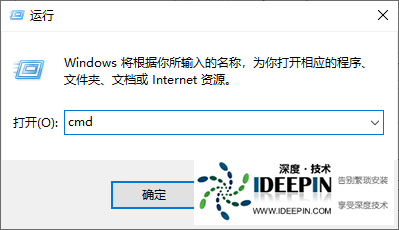
以管理员身份打开命令提示符:Win+R 输入 cmd,Ctrl+Shift+Enter,或开始菜单搜索 cmd 右键以管理员身份运行。
-
清除只读属性:输入 diskpart→list disk→select disk X(X 为移动硬盘编号)→attributes disk clear readonly,完成后退出 diskpart。
-
修复文件系统:输入 chkdsk X: /f/r(X 为硬盘盘符),/f 修复文件系统错误,/r 扫描并恢复坏扇区数据;若提示 “无法执行,因为磁盘正在使用”,输入 Y 回车,重启后自动执行。
-
修复系统文件:输入 sfc /scannow,修复系统文件损坏导致的识别异常。
五、其他进阶处理
-
安全模式测试:重启按 F8 进入安全模式,排除第三方软件(如杀毒、优化工具)干扰,再连接硬盘测试。
-
检查硬盘健康:用硬盘厂商工具(如希捷 SeaTools、西数 WD Dashboard)检测坏道,若存在物理坏道,及时备份数据并更换硬盘。
-
系统更新:Win10 纯净版可能缺少补丁,设置→更新和安全→检查更新,安装最新补丁以修复兼容性问题。
数据安全提醒
-
涉及格式化、初始化、CHKDSK 修复前,优先通过另一台正常电脑备份数据,避免数据丢失。
-
若硬盘有重要数据且上述步骤无效,停止操作并联系专业数据恢复机构。