fodhelper.exe 是 Windows 系统中用于管理按需功能(Features on Demand)的合法系统进程。Win10 频繁弹出它的提示,通常是系统服务异常、注册表问题或被恶意利用导致。下面给你一套完整、可操作的排查与修复方案。
一、先确认:你的 fodhelper.exe 是否正常
- 打开任务管理器(Ctrl+Shift+Esc)→ 详细信息
- 找到 fodhelper.exe → 右键 → 打开文件所在位置
-
正常路径应为:
-
C:\Windows\System32\fodhelper.exe -
或
C:\Windows\SysWOW64\fodhelper.exe(64 位系统)
-
- 若路径异常(如在 AppData、Temp、Downloads),大概率是病毒 / 木马,立即全盘杀毒。
二、快速解决:停止 Windows Event Log 服务(最常用)
很多弹窗是Windows 事件日志服务异常触发的,按以下步骤操作:
-
按 Win+R,输入
services.msc→ 回车 - 找到 Windows Event Log → 右键 → 属性
- 启动类型:改为 手动 → 确定
- 再次右键 → 停止 服务
说明:停止后系统日志不再记录,不影响日常使用;若后续需要日志,可改回 “自动”。
三、修复系统文件(解决文件损坏)
- 以管理员身份打开命令提示符(CMD)或 PowerShell
-
依次执行以下命令(每步回车,等待完成):
sfc /scannowDISM /Online /Cleanup-Image /RestoreHealth
- 完成后重启电脑。
四、清理注册表(解决劫持 / 残留)
fodhelper.exe 常被用于UAC 提权攻击,注册表异常会导致反复弹窗。
-
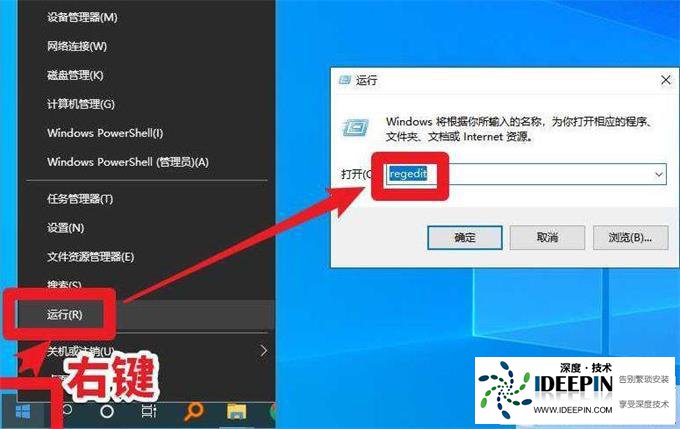
Win+R → 输入
regedit→ 回车(打开注册表编辑器) -

-
定位到:
HKEY_CURRENT_USER\Software\Classes\ms-settings\shell\open\command
- 若存在 DelegateExecute 项,右键删除它
- 重启电脑
五、全盘杀毒(排除恶意程序)
- 打开 Windows Defender → 病毒和威胁防护 → 快速扫描 / 全面扫描
- 或使用第三方杀毒软件(如 360、火绒)全盘查杀
- 重点检查:fodhelper.exe、可疑启动项、计划任务
六、重置 / 修复可选功能(治本)
- Win+I → 应用 → 可选功能
- 查看是否有异常 / 重复的语言包、字体、工具
- 卸载异常项 → 重启
- 若问题依旧,可尝试添加 / 删除一个可选功能(如 “英语语言包”),触发系统重置相关组件。
七、终极方案:新建用户账户
若以上无效,大概率是当前用户配置文件损坏:
- 设置 → 账户 → 家庭和其他用户 → 添加账户
- 创建新本地管理员账户
- 登录新账户,测试是否还弹窗
- 正常则转移数据到新账户,删除旧账户。
总结:按顺序操作
- 先停止 Windows Event Log(最快见效)
- 再修复系统文件
- 接着清理注册表
- 然后全盘杀毒
- 最后新建账户
本文由深度官网(www.ideepin.com)收集整理分享,转载请注明出处!深度系统官网
郑重声明:本文版权归原作者所有,转载文章仅为传播更多信息之目的,如作者信息标记有误,请第一时间联系我们修改或删除,谢谢!