有一位深度技术官网的用户,说他买了一张显卡,而在win10系统中安装显卡驱动的时候,电脑就出现蓝屏的问题,想必有很多小伙伴都遇到过这种情况吧。接下来,深度系统小编就来为大家分享具体的解决方法,需要的小伙伴可以一起来看看参考学习一下。

Win10 纯净版安装显卡驱动蓝屏,核心原因是驱动不兼容、旧驱动残留、系统组件缺失或硬件异常,优先用安全模式 + DDU 彻底清驱,再装官网稳定版驱动,基本能解决。
一、先进入安全模式(必做)
蓝屏后无法正常进系统,用强制重启法进入安全模式:
-
开机出现 Windows 徽标时,长按电源键强制关机,重复 3 次
-
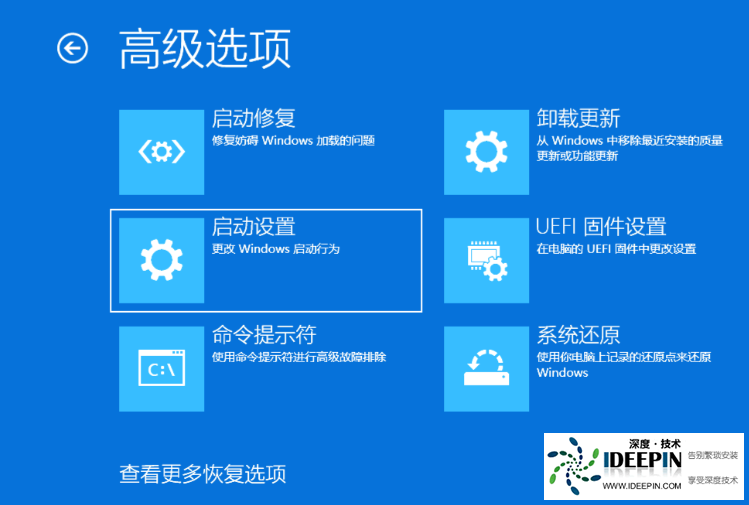
第 4 次开机自动进入「选择一个选项」→「疑难解答」→「高级选项」→「启动设置」→「重启」
-
重启后按 F4(安全模式) 或 F5(带网络安全模式) 进入
二、彻底清理显卡驱动(最有效)
方法 1:DDU 工具清理(推荐)
-
安全模式下,下载 Display Driver Uninstaller(DDU)
-
运行 DDU,选择对应显卡品牌(NVIDIA/AMD/Intel),勾选「清理并重启」
-
重启后,系统会自动切换到 Microsoft 基本显示适配器,此时无第三方显卡驱动
方法 2:设备管理器卸载
-
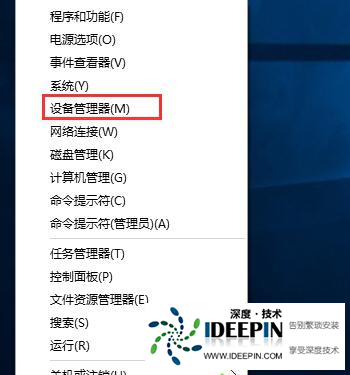
右键开始→设备管理器→展开显示适配器
-
右键显卡→卸载设备,务必勾选「删除此设备的驱动程序软件」
-

-
重启电脑
三、正确安装显卡驱动(关键)
1. 下载渠道(只选这 2 种)
-
官方网站(优先):NVIDIA、AMD、Intel 官网,按显卡型号 + Win10 版本下载
-
WHQL 认证版:只装微软认证的稳定版,拒绝第三方修改 / 精简驱动
2. 版本选择(避坑)
-
最新驱动常出问题,优先装半年内的稳定旧版
-
笔记本 / 品牌机,去品牌官网下载专用驱动,别用公版
3. 安装步骤
-
关闭所有安全软件、优化工具
-
右键安装包→以管理员身份运行
-
安装时选自定义安装,只勾选核心驱动,取消 GeForce Experience/AMD Adrenalin 等附加组件
-
安装完成后重启电脑
四、系统与硬件排查(仍蓝屏时)
1. 修复系统组件
以管理员身份打开命令提示符,依次执行:
sfc /scannow
DISM /Online /Cleanup-Image /RestoreHealth
修复完成后重启
2. 检查硬件
-
供电:高端显卡需足额电源,检查供电线是否插紧
-
接触:断电后拔显卡,用橡皮擦擦金手指,重插 PCIe 插槽
-
温度:进 BIOS 看显卡温度,散热不良会导致蓝屏
-
内存:用 Windows 内存诊断工具检测内存是否故障
五、常见蓝屏代码对应处理
-
VIDEO_TDR_FAILURE (nvlddmkm.sys):NVIDIA 驱动崩溃→DDU 清驱 + 装旧版稳定驱动
-
SYSTEM_THREAD_EXCEPTION_NOT_HANDLED:驱动冲突 / 系统文件损坏→清驱 + 修复系统
-
PAGE_FAULT_IN_NONPAGED_AREA:内存 / 显存异常→检查内存、显卡硬件
六、预防建议
-
纯净版 Win10 安装后,先装芯片组驱动,再装显卡驱动
-
关闭 Windows 自动更新显卡驱动(设置→更新和安全→高级选项→传递优化→关闭)
-
驱动只在官网更新,不使用驱动精灵 / 人生等第三方工具