很多深度技术官网的小伙伴,都知道在使用电脑系统的时候经常会收到系统推送的各种更新补丁,用户也会去经常的进行更新,但其中一部分用户在更新完重启之后却一直提示安装失败,那么遇到这种问题要如何才能够解决呢?接下来,深度系统小编就为大家带来详细的处理方法,如果您也遇到这样的问题,可以一起来看看参考一下。

Win10 专业版更新重启提示安装失败,核心多是更新缓存损坏、系统文件异常、服务异常、驱动 / 软件冲突、磁盘空间不足导致,按以下步骤从易到难排查即可解决。
一、先做基础排查(5 分钟)
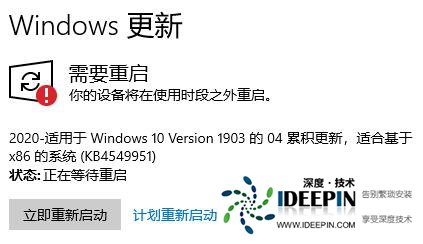
重启电脑重试:重启后进入 设置 → 更新和安全 → Windows 更新,点击检查更新,很多临时问题可解决。
检查磁盘空间:C 盘至少预留20GB(64 位),不足则用磁盘清理清理临时文件、系统更新缓存。
运行更新疑难解答:
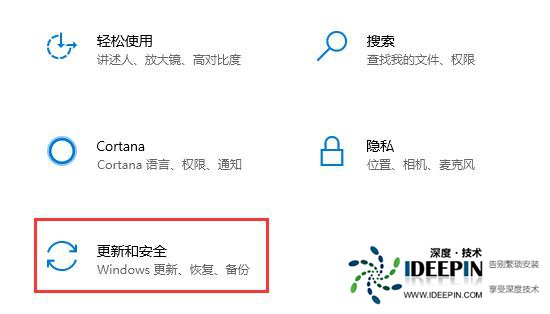
打开 设置 → 更新和安全 → 疑难解答 → 其他疑难解答。
找到 Windows 更新,点击运行,工具会自动检测修复。
关闭第三方安全软件:暂时卸载 / 禁用杀毒、防火墙、优化软件,它们常拦截更新安装。
二、重置 Windows 更新组件(最常用)
以管理员身份打开命令提示符(Win+X → 终端 (管理员))。
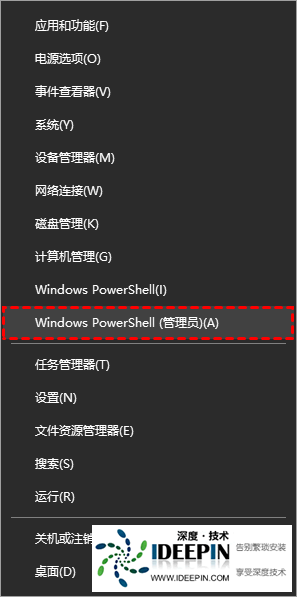
依次执行以下命令(每条回车,等待执行完成):
net stop wuauserv
net stop cryptSvc
net stop bits
net stop msiserver
ren C:\Windows\SoftwareDistribution SoftwareDistribution.old
ren C:\Windows\System32\catroot2 catroot2.old
net start wuauserv
net start cryptSvc
net start bits
net start msiserver
执行完重启电脑,再检查更新。
三、修复系统文件(解决文件损坏)
管理员身份打开命令提示符,依次执行:
DISM /Online /Cleanup-Image /ScanHealth
DISM /Online /Cleanup-Image /RestoreHealth
sfc /scannow
等待命令执行完毕(可能需 10-20 分钟),重启电脑。
四、干净启动排除软件冲突
按 Win+R,输入 msconfig 回车,打开系统配置。
【服务】选项卡:勾选隐藏所有 Microsoft 服务 → 点击全部禁用。
【启动】选项卡:打开任务管理器,禁用所有第三方启动项。
重启电脑,再尝试更新;成功后再逐步恢复服务与启动项。
五、手动下载安装更新(绕过自动更新)
打开 Windows 更新 → 更新历史记录,找到失败更新的KB 编号。
访问 微软更新目录,搜索该 KB 编号。
下载对应 Win10 专业版(x64/x86)的 **.msu 文件 **,右键以管理员身份运行安装。
六、卸载失败更新(反复失败时)
进入 设置 → 更新和安全 → Windows 更新 → 查看更新历史记录 → 卸载更新。
找到最近失败的更新,右键卸载,重启后重新检查更新。
七、终极方案:就地升级修复
若以上都无效,用微软Media Creation Tool做就地升级,保留文件与设置,修复系统底层问题:
下载 Media Creation Tool。
运行工具,选择立即升级这台电脑,按提示操作。




