



Win10 专业版重装后无法上网,90% 以上是网卡驱动缺失 / 异常,少数是网络配置或服务问题。下面按 “先查驱动 → 再调配置 → 最后重置” 的顺序给你可直接操作的方案。

一、先判断:是不是驱动问题(最关键)
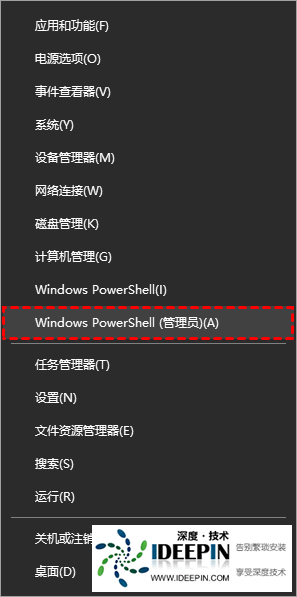
按 Win+X → 打开 设备管理器展开 网络适配器
有黄色感叹号 / 问号(如 “以太网控制器”“未知设备”)→ 驱动缺失 / 异常
看不到任何网卡、或网卡带向下箭头(禁用)→ 驱动未加载或被禁用
网卡正常但仍上不了网 → 看后面 “网络配置 / 服务”
二、驱动修复(离线 / 在线两种方案)
方案 A:离线安装(无网时必用,最稳)
用另一台电脑 / 手机,去你的电脑品牌官网(联想 / 戴尔 / 华硕 / 惠普)或主板官网(微星 / 技嘉 / 华硕)按型号下载:
有线:LAN/Ethernet 网卡驱动
无线:Wireless/Wi-Fi 网卡驱动
选 Win10 64 位,优先下带安装程序的 .exe 包
用 U 盘拷到故障电脑,右键以管理员身份运行安装,完成后重启
方案 B:用万能网卡工具(适合不知道型号)
用另一台电脑下载:驱动精灵万能网卡版 / 驱动人生网卡版U 盘拷到故障电脑安装,软件会自动识别并装网卡驱动
如果是使用的深度官网下载的win10系统或者win11系统可以通过桌面上的实用工具中的驱动大师来安装。
方案 C:临时联网后在线更新(有手机热点时)
手机开热点,电脑连热点(部分重装系统保留基础驱动可连上)
设备管理器 → 右键带感叹号的网卡 → 更新驱动程序 → 自动搜索
三、驱动正常仍上不了网:修复网络配置
1. 检查 IP/DNS(自动获取)
右键右下角网络图标 → 打开 “网络和 Internet” 设置 → 更改适配器选项右键你的网卡(以太网 / Wi‑Fi)→ 属性
双击 Internet 协议版本 4(TCP/IPv4)
选:自动获得 IP 地址 + 自动获得 DNS 服务器地址 → 确定
2. 重置网络协议栈(管理员命令)

按 Win+X → 选 Windows 终端(管理员)(或 “命令提示符(管理员)”)
依次输入,每条回车:
netsh winsock reset
netsh int ip reset
ipconfig /release
ipconfig /renew
ipconfig /flushdns
3. 检查网络服务(确保自动运行)

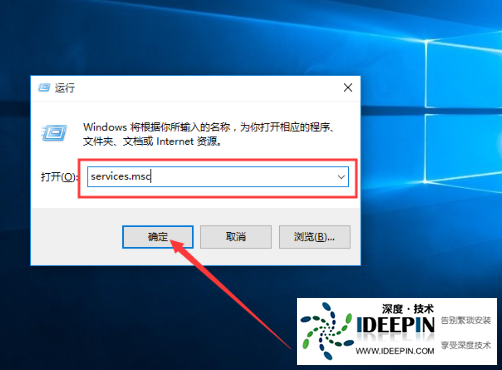
Win+R → 输入 services.msc → 回车
找到并确保以下服务:启动类型 = 自动、状态 = 正在运行
DNS Client
Network Connections
Network Location Awareness
WLAN AutoConfig(无线)
Wired AutoConfig(有线)
异常项:右键 → 属性 → 改启动类型 → 点 “启动”
四、最后排查(仍不行)
物理检查:网线 / 路由器 / 光猫是否正常,换端口 / 重启路由
BIOS 检查:开机按 Del/F2/F10 进入 BIOS,确认板载网卡(Onboard LAN)未被禁用
重装网卡:设备管理器 → 右键网卡 → 卸载设备 → 重启,让系统重新识别
五、快速自检清单(按顺序做)
设备管理器 → 网络适配器:有无感叹号 / 缺失安装对应网卡驱动(离线 / 万能工具)
检查 IP/DNS 是否自动获取
管理员执行网络重置命令并重启
检查网络服务是否正常
本文由深度官网(www.ideepin.com)收集整理分享,转载请注明出处!深度系统官网
郑重声明:本文版权归原作者所有,转载文章仅为传播更多信息之目的,如作者信息标记有误,请第一时间联系我们修改或删除,谢谢!
