有不少深度系统官网的用户在更新完Windows10系统补丁之后,电脑就出现任务栏经常卡死的情况,这是怎么回事要如何解决呢?
接下来,深度技术小编就来为大家分享具体的处理方法,有需要的小伙伴可以一起来往下看看参考一下。

Windows 10 任务栏卡死多由 explorer.exe 进程异常、资讯和兴趣组件加载失败、系统文件损坏或第三方软件冲突引起。按以下顺序处理,可快速恢复并减少复发。
快速恢复:重启资源管理器(立即生效)
这是首选且最有效的方法,不影响已打开程序。
按 Ctrl + Shift + Esc 打开任务管理器;若无效,按 Ctrl + Alt + Delete 再选 “任务管理器”。
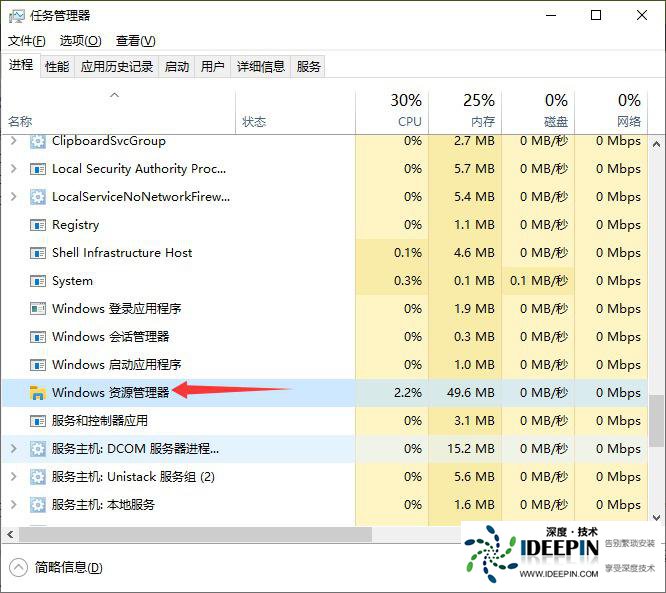
在 “进程” 选项卡,找到 Windows 资源管理器(图标为黄色文件夹)。
右键选择 重新启动;若灰显,先 “结束任务”,再点 “文件→运行新任务”,输入 explorer.exe 并勾选 “以系统管理权限创建此任务”,确定。
等待 2–4 秒,任务栏与开始菜单会恢复。
根治排查:按优先级处理
1. 禁用 “资讯和兴趣”(高频诱因)
右键任务栏空白处 → 取消勾选 资讯和兴趣;若需彻底关闭,按 Win + R 输入 gpedit.msc,

展开 “计算机配置→管理模板→Windows 组件→资讯和兴趣”,设为 “已禁用”。
2. 修复系统文件(解决深层损坏)
以管理员身份打开 PowerShell 或 命令提示符,依次执行以下命令,每句执行完等待完成再输下一条:
sfc /scannow(扫描并修复系统文件,约 5–10 分钟)
DISM /Online /Cleanup-Image /CheckHealth(检查系统映像健康)
DISM /Online /Cleanup-Image /RestoreHealth(修复系统映像)
完成后重启电脑,再运行一次 sfc /scannow 确认。
3. 清理任务栏图标缓存
按 Win + R 输入 %localappdata%\Microsoft\Windows\Explorer,删除以 iconcache_ 开头的文件,重启资源管理器生效。
4. 干净启动排除第三方冲突
按 Win + R 输入 msconfig,打开 “系统配置”。

“服务” 选项卡勾选 隐藏所有 Microsoft 服务,再点 全部禁用。
“启动” 选项卡点 打开任务管理器,禁用所有启动项。
重启电脑,若任务栏正常,逐个启用服务与启动项,排查冲突源。
5. 新建用户账户(配置文件损坏时)
按 Win + I 打开设置 → 账户→家庭和其他用户。
点 “添加其他人”→“我没有这个人的登录信息”→“添加一个没有 Microsoft 账户的用户”。
登录新账户测试,若正常,原账户配置文件损坏,可迁移数据后使用新账户。
避免复发的小建议
保持系统与驱动更新,减少组件兼容问题;
减少任务栏常驻第三方程序,降低资源占用;
定期清理系统垃圾与更新缓存,减少文件冗余。
按以上步骤处理,多数任务栏卡死问题可快速解决。




