一些深度系统官网的小伙伴在使用win10专业版系统的时候,出现了打开文件就假死没有响应的情况,那么当我们遇到这种问题应该怎么办呢?接下来,深度技术小编就来为大家带来具体的操作方法,有需要的小伙伴可以一起来看看参考学习一下。

下面深度官网就按 “先应急→再治标→最后治本” 的顺序,给你一套可直接照着做的解决步骤,专门处理 Win10 打开文件 / 文件夹就假死、转圈、未响应的问题。
一、先应急:立刻恢复(不用重启电脑)
按 Ctrl + Shift + Esc 打开任务管理器
找到 Windows 资源管理器(explorer.exe)
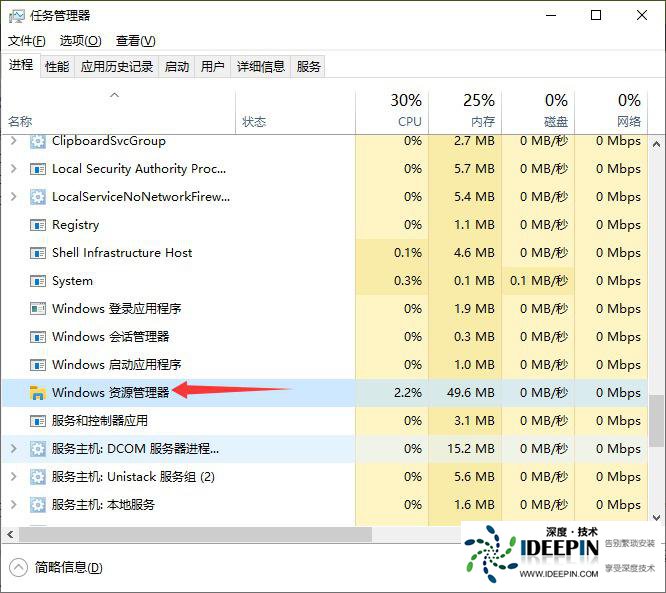
右键 → 结束任务(桌面会暂时消失)
任务管理器左上角:文件 → 运行新任务
输入 explorer.exe → 确定,桌面恢复
二、最常见原因:缩略图 / 预览 + 独立进程(必做)
大量图片 / 视频文件夹最容易卡死,先关缩略图、开独立进程:
打开任意文件夹 → 顶部 查看 → 选项(文件夹选项)
查看 选项卡,勾选:
始终显示图标,从不显示缩略图
在单独的进程中打开文件夹窗口
确定后关闭所有文件夹,重新打开测试
同时建议:
关闭 预览窗格(查看 → 预览窗格,关掉)
清空 快速访问:文件夹选项 → 常规 → 隐私 → 清除
三、清理右键菜单 / Shell 扩展(高发原因)
很多解压软件、云盘、杀毒会注入右键插件,导致一打开就卡死:
方法 A:用微软官方工具(推荐)
下载 ShellExView(免费):
运行后:Options → Hide All Microsoft Extensions(只显示第三方)
把所有非微软、且你不用的项全部 右键禁用
重启资源管理器测试
方法 B:手动清理(注册表,谨慎)
不熟悉注册表优先用方法 A。
四、系统修复:文件损坏 / 缓存坏了
1)重建图标缓存
关闭所有文件夹
按 Win+R → 输入:
%localappdata%
找到并删除 IconCache.db(可能需要先显示隐藏文件)
重启电脑
2)系统文件修复(管理员)
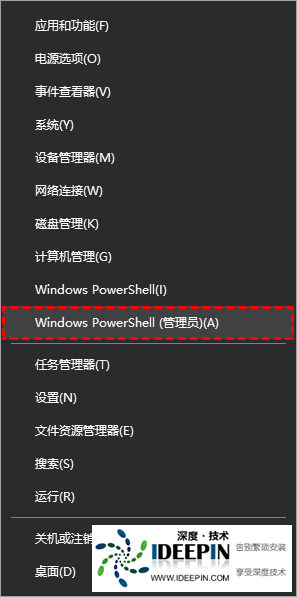
以管理员身份打开 PowerShell,依次执行:
DISM /Online /Cleanup-Image /RestoreHealth
sfc /scannow
跑完重启
五、驱动与硬件相关
显卡驱动:设备管理器 → 显示适配器 → 右键显卡 → 更新驱动;若更新后才出问题,选 “回退驱动”
磁盘检查(尤其机械盘 / 老 SSD):
管理员 CMD:
chkdsk c: /scan
内存 / 资源:任务管理器看 CPU / 磁盘 是不是经常 100%,如果是,先关掉高占用软件
六、杀毒 / 安全软件干扰
Windows Defender 或第三方杀毒在扫描大文件夹时会卡:
设置 → 更新和安全 → Windows 安全中心 → 病毒和威胁防护 → 管理设置 → 添加或删除排除项,把经常卡死的文件夹加进去
七、如果只某个磁盘 / 文件夹卡死
检查是否有 网络驱动器 / NAS 已断开(此电脑里灰色的盘符),右键断开
把该文件夹里的 超大文件 / 损坏文件 移走,再试




