说到电脑键盘,那可是我们很重要的外设设备,而如果键盘失灵意味着再也无法在电脑里输入任何东西,这给我们使用电脑带来了不便,那么当win10专业版系统中电脑键盘失灵无法输入该怎么办?下面,深度技术小编就来为大家分享具体的解决方法,有需要的小伙伴可以一起来看看参考一下。

先给大家分享一套win10系统键盘失灵从易到难的排查方案,绝大多数情况都能解决。

一、先做最简单的快速排查(优先)
重启电脑
不是关机再开,而是选“重启”,很多临时驱动/服务卡死能直接恢复。
检查连接/供电
有线USB键盘:拔下来换个后置USB口(别用前置/集线器),重插一次。
无线键盘:换新电池,接收器插后置USB口,远离路由器等干扰源。
笔记本内置键盘:长按电源键10秒强制关机,再开机。
看是不是“功能键锁”导致
数字小键盘没反应:按一下NumLock,指示灯亮起再试。
笔记本某些键错乱:试试Fn+Esc或Fn+NumLock(不同品牌略有差异)。
关闭粘滞键/筛选键(经常误触)
控制面板→轻松使用→更改键盘的工作方式
取消勾选:启用粘滞键、启用筛选键、启用切换键。
二、更新/重装键盘驱动(最常见原因)
右键开始→设备管理器。
展开键盘,里面会有HID键盘设备/标准PS/2键盘等。
右键键盘设备→更新驱动程序→自动搜索并安装。
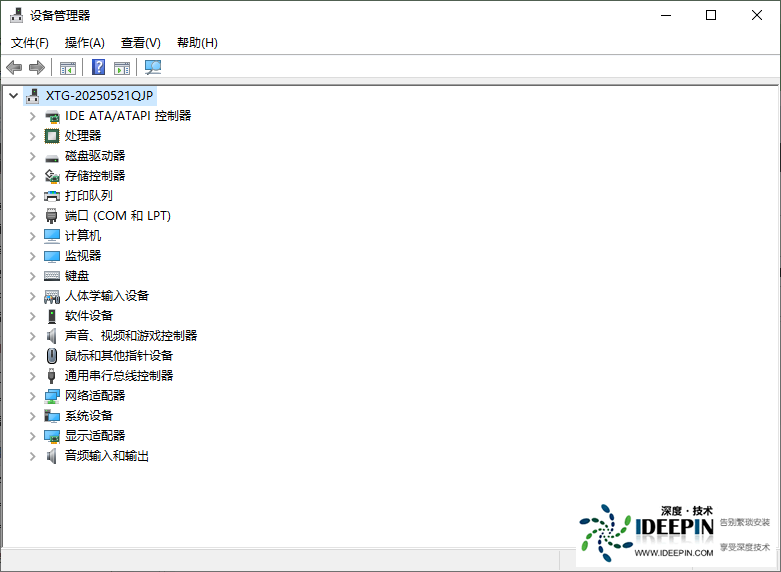
无效就选卸载设备,勾选“删除此设备的驱动程序软件”(如有),然后重启电脑,系统会自动重装驱动。
三、关闭“快速启动”(笔记本/更新后常见)
快速启动会导致开机键盘初始化失败:
控制面板→硬件和声音→电源选项→选择电源按钮的功能。
点更改当前不可用的设置。
取消勾选启用快速启动(推荐)→保存更改,重启。
四、用系统自带疑难解答
设置→更新和安全→疑难解答→其他疑难解答。
找到键盘→运行疑难解答,按提示自动修复。
五、检查系统服务(完全没反应时)
Ctrl+Shift+Esc打开任务管理器→文件→运行新任务→输入services.msc。
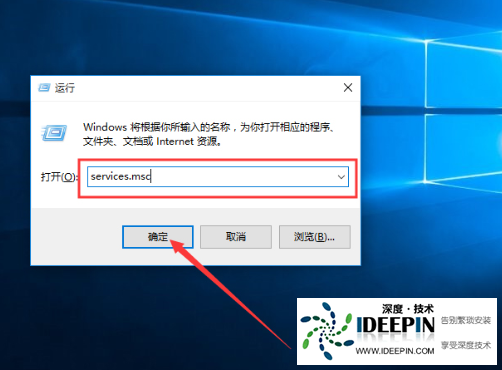
找到并右键HumanInterfaceDeviceService→重启。
找到DeviceInstallService→重启。
六、判断是不是硬件坏了
用屏幕键盘测试
设置→轻松使用→键盘→打开使用屏幕键盘,用鼠标点虚拟键盘,看能不能输入。
屏幕键盘正常:多半是物理键盘硬件/连接问题。
屏幕键盘也不行:系统/驱动问题,继续上面排查。
换个键盘/换台电脑测试
外接一个好键盘到你电脑:能用→原键盘坏。
把你的键盘插到别的电脑:也不能用→键盘本身坏。
七、还不行?(进阶)
安全模式测试:开机时进安全模式,只加载微软驱动,排除第三方软件/驱动冲突。

系统文件修复:以管理员身份打开命令提示符,运行:
sfc/scannow
等待完成后重启。




