有很多深度系统官网的用户在使用电脑的时候,都遇到过电脑出现一些蓝屏或者自动重启的情况,有些还有黑屏等等,有小伙伴就遇到在win10专业版中出现频繁蓝屏重启的情况,这应该如何去解决呢?接下来,深度技术小编就来为大家分享详细的解决方法,有需要的小伙伴可以一起来看看参考一下。

Win10 专业版频繁蓝屏重启 分步排查修复

先说明:蓝屏核心分硬件、驱动、系统、软件四大类,按从简单到复杂依次操作,优先抓高频诱因。
一、第一步:查看蓝屏报错代码(定位根源)
蓝屏界面记下停止代码(如BAD_POOL_CALLER、SYSTEM_SERVICE_EXCEPTION、IRQL_NOT_LESS_OR_EQUAL)。
进系统后查看日志:
按下 Win+R 输入 eventvwr.msc → 展开 Windows 日志 - 系统,筛选错误,查看蓝屏发生时间对应的报错描述。
也可使用官方工具:下载【BlueScreenView】,打开后直接显示每次蓝屏的故障文件、错误代码。
常见代码对应方向
IRQL_NOT_LESS_OR_EQUAL:驱动冲突 / 硬件接触不良
BAD_POOL_CALLER:内存、驱动、系统组件损坏
SYSTEM_SERVICE_EXCEPTION:第三方软件 / 杀毒 / 外设驱动
MEMORY_MANAGEMENT:内存硬件问题
二、快速基础修复(优先执行,无需重装)
1. 卸载近期新装软件 / 驱动
蓝屏大多出现在更新驱动、装新软件、接新外设后:
卸载最近安装的杀毒、虚拟机、外挂、硬件管理工具。
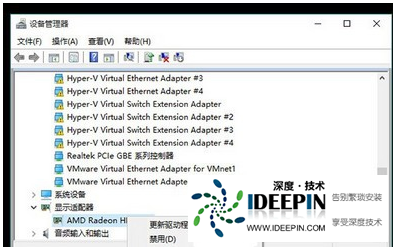
右键开始菜单 → 设备管理器:
重点检查:显卡、声卡、网卡、蓝牙、外设(手柄 / 打印机 / 摄像头)驱动,回退 / 卸载近期更新的驱动,优先用 Win10 自带通用驱动。
2. 系统文件 & 磁盘修复(必做)
以管理员身份打开命令提示符,依次执行:
sfc /scannow
执行完再输入:
dism /online /cleanup-image /restorehealth
最后检查磁盘坏道:
chkdsk C: /f /r
输入 Y 回车,重启电脑,开机自动检测修复 C 盘。
3. 关闭快速启动(笔记本 / 台式机通用)
快速启动极易引发蓝屏、重启、开机异常:
控制面板 → 电源选项 → 选择选择电源按钮的功能
点击 更改当前不可用的设置
取消勾选 启用快速启动 (推荐) → 保存修改,重启。
4. 临时关闭第三方安全软件
部分杀毒、防火墙、卫士会和系统内核冲突,暂时卸载 / 退出测试是否还蓝屏。
三、内存、硬件排查(反复蓝屏重点查)
1. 内存检测
Win+R 输入 mdsched.exe → 选择 立即重启并检查问题
电脑重启后自动运行内存诊断,跑完查看结果。
提示异常:大概率内存条损坏 / 接触不良。
2. 重新插拔硬件(台式机为主)
断电拔掉电源线,打开机箱:
拔出内存条,用橡皮擦拭金手指,换插槽重插;有多根内存,先单根测试(逐一排除坏条)。
重新插拔显卡、硬盘 SATA 线 / 电源线。
检查机箱风扇、CPU 风扇是否停转(过热会强制蓝屏重启)。
3. 温度排查
用硬件检测软件查看 CPU、显卡温度:
空载温度超过 75℃、满载超 90℃:清灰、换硅脂、检修风扇。
四、驱动 & 系统进阶处理
1. 禁用开机自启与异常服务
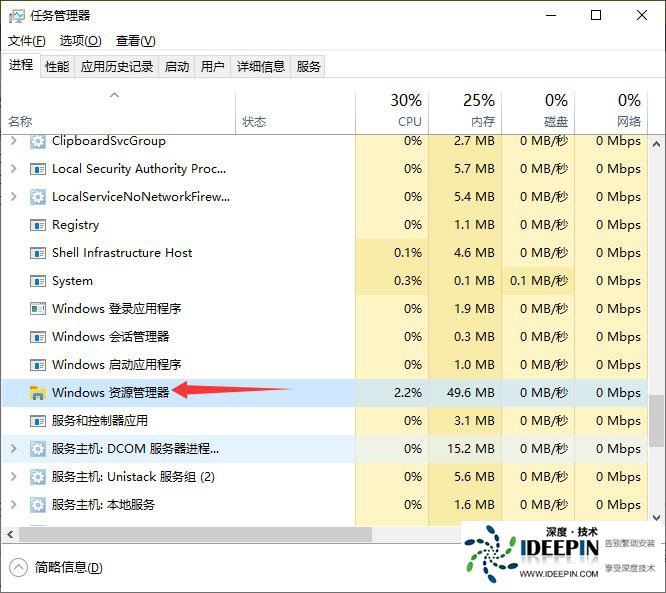
Ctrl+Shift+Esc 打开任务管理器 → 启动选项卡,全部禁用非微软项,重启测试。
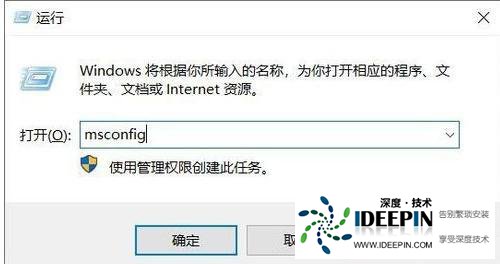
Win+R 输入 msconfig → 服务 → 勾选 隐藏所有 Microsoft 服务,剩余第三方服务全部禁用,重启。
2. 进入安全模式测试
长按重启 2~3 次,进入 Win10 自动修复界面 → 疑难解答
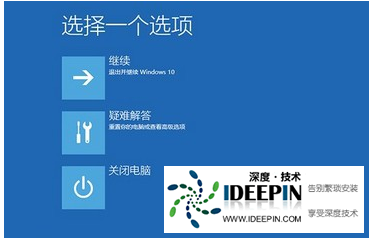 → 高级选项
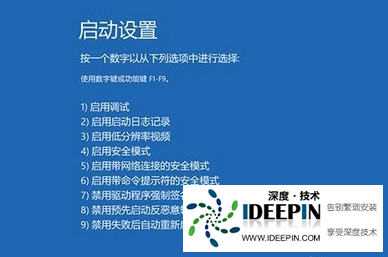
 → 启动设置
 → 重启
→ 重启
按数字 4 进入安全模式
安全模式下不再蓝屏:问题出在第三方驱动 / 软件,逐一恢复排查即可。
安全模式依旧蓝屏:基本是硬件、核心系统、主板驱动问题。
3. 回退 / 重置系统
若以上无效,且确定是系统问题:
高级选项 → 回退到上一个版本(近期升级系统可用)。
无法回退:选择 重置此电脑,可选择保留个人文件,仅重置系统。
五、总结排查顺序(按效率排序)
记录蓝屏代码 → 关闭快速启动 → 修复系统 / 磁盘
卸载新装软件、回退硬件驱动
内存诊断 + 单条内存测试、检查硬件接触与温度
安全模式定位问题范围
最后重置 / 重装系统




