很多深度系统官网的用户,都知道在电脑上没有网络很多功能都无法正常使用的。而有些小伙伴反映自己的win10纯净版电脑中出现网络配置异常,网络无法使用的问题,那我们要如何解决呢?接下来,深度技术小编就来分享具体的解决方法,有需要的小伙伴可以一起来看看参考一下。

纯净版系统常缺少网卡驱动、缺失系统网络组件,更容易出现该报错,按从简单到复杂顺序操作即可解决。
一、一键网络自动修复(优先试)
右下角网络图标右键→疑难解答
等待自动检测,出现「网络连接配置异常」点应用此修复
修复完成重启电脑,无效再往下操作
二、重置IP、DNS、Winsock(90%通用解决)
左下角搜索CMD,右键「以管理员身份运行」
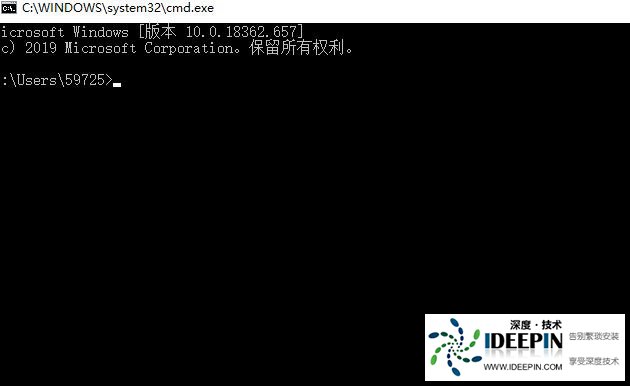
依次复制执行下面4条命令,每条输完回车:
netshwinsockreset
netshintipreset
ipconfig/release
ipconfig/renew
ipconfig/flushdns
全部执行完重启电脑
三、纯净版重点:重装/更新网卡驱动(最常见根源)
纯净精简系统大多阉割通用网卡驱动,是故障高发原因
方法1:有网设备下载驱动拷到本机
记下网卡型号:此电脑右键→管理→设备管理器→网络适配器
去主板/笔记本品牌官网,下载对应Win10网卡驱动(有线+无线都下)
设备管理器里右键网卡→卸载设备,勾选「删除此设备的驱动程序软件」
重启后安装下载好的官方驱动
方法2:临时应急(能插手机USB共享网络)
手机开USB网络共享,联网后用驱动总裁/驱动精灵离线版自动补全网卡驱动。
四、检查关键网络服务是否开启(纯净版容易禁用服务)
Win+R输入services.msc回车打开服务列表
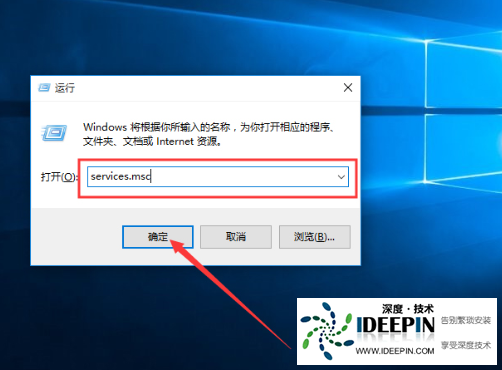
找到这4项,全部设为自动+正在运行:
DHCPClient
WLANAutoConfig(无线网卡)
NetworkConnections
NetworkStoreInterfaceService
操作:双击服务→启动类型:自动→启动→确定
五、手动设置IP/DNS(DHCP获取失败时)
控制面板→网络和共享中心→更改适配器设置
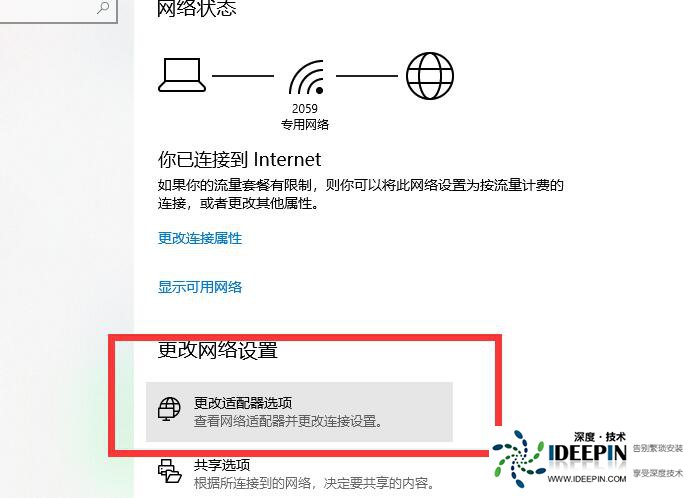
右键当前网卡(以太网/Wi‑Fi)→属性
双击「Internet协议版本4(TCP/IPv4)」
选择自动获取IP地址
DNS选自动获取;若自动失效手动填公共DNS:
首选:223.5.5.5备用:114.114.114.114
确定后禁用再启用网卡
六、系统网络组件修复(纯净版精简丢失组件专用)
管理员CMD执行:
regsvr32netshell.dll
regsvr32netcfgx.dll
regsvr32netman.dll
每条回车,提示注册成功后重启。
七、终极方案:重置网络(所有网络配置清空)
设置→网络和Internet→拉到最下方网络重置
确认重置,电脑会自动重启,所有WiFi、VPN、网卡配置全部恢复初始状态。
补充纯净版特殊提醒
很多精简纯净版会删除系统自带网络组件、关闭关键后台服务,若以上全部操作无效,大概率是系统过度阉割,建议更换完整原版Win10镜像重装,避免反复出现网络、驱动类故障。