有一位深度系统官网的用户,说他的win11专业版系统遇到电脑开不了机显示蓝屏错误代码0xc0000225的问题,遇到这种情况该如何解决呢?接下来,深度技术小编就来为大家分享详细的解决方法,有需要的小伙伴可以一起来看看参考学习一下。

和纯开机启动提示不同,蓝屏场景下除了引导配置损坏,还大概率伴随系统文件损坏、磁盘坏道、硬件故障,按以下优先级排查修复:
一、蓝屏场景核心诱因(和纯启动错误的区别)
基础原因:BCD引导配置损坏/启动核心文件(winload.efi、ntoskrnl.exe)丢失
蓝屏专属诱因:
硬盘存在坏道/逻辑错误,读取系统文件时触发崩溃
内存接触不良/硬件故障,启动校验时出错
最近安装的磁盘驱动、显卡驱动不兼容
系统更新补丁安装失败,导致核心文件损坏
杀毒软件误删系统启动文件
二、分步修复(按操作难度从易到难)
第一步:优先尝试安全模式排查(能进入高级启动的情况)
开机强制断电3次进入「高级恢复环境」:
选择「疑难解答」→「高级选项」→「启动设置」→「重启」
重启后按F4选择「启用安全模式」
如果能进安全模式:说明是软件/驱动问题,继续执行以下操作
进不了安全模式:直接跳转到「第二步引导+系统文件修复」
安全模式内的蓝屏修复操作
卸载最近安装的软件/驱动:
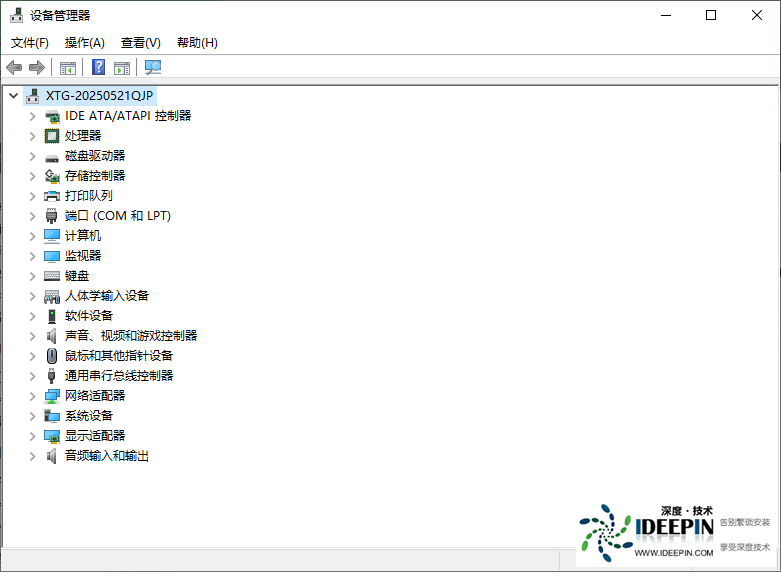
右键开始菜单→「设备管理器」,展开「磁盘驱动器」「显示适配器」,右键最近更新的驱动→「卸载设备」,勾选「删除此设备的驱动程序软件」
禁用第三方杀毒软件:
打开「设置」→「应用」,卸载第三方杀毒(360、腾讯电脑管家等),Windows自带Defender不会误删系统文件
系统还原:
按Win+R输入rstrui,选择蓝屏出现之前的还原点,还原系统配置
插入安装U盘从U盘启动,进入「修复计算机」→「命令提示符」,依次执行:
先修复磁盘坏道和文件系统错误
chkdskC:/f/r#C盘替换为你的系统盘,会扫描修复坏道和文件错误,耗时较长
提示"是否强制卸下该卷"时输入Y回车,等待扫描完成。
修复系统核心文件
sfc/scannow/offbootdir=C:\/offwindir=C:\windows
#离线扫描修复所有损坏的系统文件,C盘为你的系统盘
重建BCD引导(和启动错误修复一致)
bootrec/fixmbr
bootrec/fixboot
bootrec/scanos
bootrec/rebuildbcd
UEFI模式电脑额外执行(参考之前的EFI分区挂载步骤):
cmd
bcdbootC:\windows/sZ:/fUEFI/lzh-cn
第三步:硬件故障排查(软件修复无效时必做)
内存检测:
在高级恢复环境选择「命令提示符」,输入mdsched.exe,选择「立即重启并检查问题」,系统会自动运行内存诊断,检测是否有内存坏块。
也可以关机断电,重新插拔内存条(笔记本/台式机都可以操作),用橡皮擦拭金手指去除氧化。
硬盘硬件排查:
关机重新插拔硬盘的数据线和电源线,更换SATA接口(台式机)
用PE启动盘启动,使用DiskGenius工具检测硬盘健康状态,查看是否有坏道、固态硬盘是否掉盘
如果是固态硬盘,升级硬盘固件到最新版本(去硬盘品牌官网下载)
BIOS设置排查:
开机按Del/F2进BIOS:
关闭「SecureBoot(安全启动)」
硬盘模式设置为「AHCI」(不要用IDE/RAID模式)
恢复BIOS默认设置后保存重启
三、最终兜底方案
如果以上所有方法都无效,说明系统核心损坏严重:
保留文件重装:通过安装U盘选择「安装Windows」→选择「升级:安装Windows并保留文件、设置和应用」,不会丢失你的个人数据和软件
纯净重装:备份重要数据后,选择「自定义:仅安装Windows(高级)」,格式化系统盘后全新安装win10专业版,彻底解决所有系统层面的故障。




