有一些深度系统官网的小伙伴,想要在win10纯净版系统中添加新账户却发现自己的电脑不能添加新账户,那么碰到这种问题应该怎么办呢?接下来,深度技术小编就来分享添加新账户的方法,感兴趣的小伙伴可以一起来看看参考一下。

纯净精简版经常阉割账户组件、关闭关键服务、组策略限制,分应急命令创建账户(必成)→修复设置界面→修复系统服务 / 权限→终极系统修复四步。
一、最快方案:管理员 CMD 强制新建本地账户(设置按钮灰色 / 报错都能用)
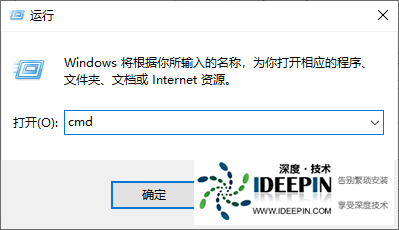
左下角搜索cmd,右键以管理员身份运行
输入第一条(替换TestUser为你的用户名,123456为密码):
net user TestUser 123456 /add
设为管理员(可选):
net localgroup administrators TestUser /add
提示「命令成功完成」= 账户创建完毕,Win+L切换账户即可登录
PowerShell 新版创建(命令失效时用)
管理员 PowerShell 执行:
$pwd=ConvertTo-SecureString "123456" -AsPlainText -Force
New-LocalUser -Name "TestUser" -Password $pwd
Add-LocalGroupMember Administrators TestUser
二、设置界面「添加账户」点不动 / 灰色修复
1. 正确创建本地账户(纯净版容易误走微软账户通道卡住)
Win+I → 账户 → 家庭和其他用户 → 将其他人添加到此电脑
弹出微软登录页,点底部我没有这个人的登录信息
再点添加没有 Microsoft 账户的用户,直接创建本地账户,不用联网
2. 运行 netplwiz 传统账户面板(纯净版阉割设置界面专用)
Win+R 输入 netplwiz 回车,弹出用户账户窗口:
添加 → 创建本地账户,可直接设置管理员权限,不受设置界面 bug 影响
3.我们先回到win10桌面,鼠标右键单击此电脑,选择属性;
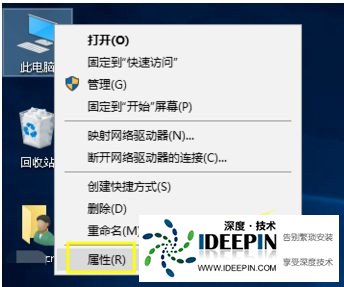
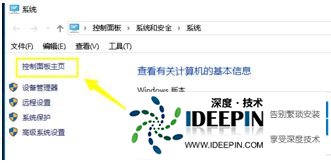
进入电脑属性,点击左侧的控制面板主页;
在控制面板主页点击用户账号进入;
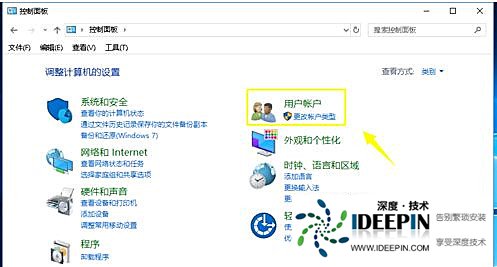
进入用户帐号设置界面,点击用户帐号连接;
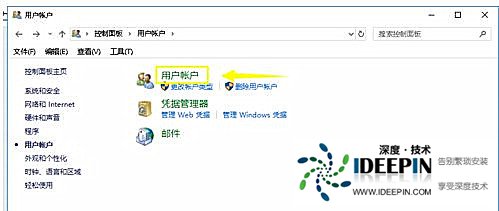
在账户设置界面,点击最下方的更改用户账户控制设置;
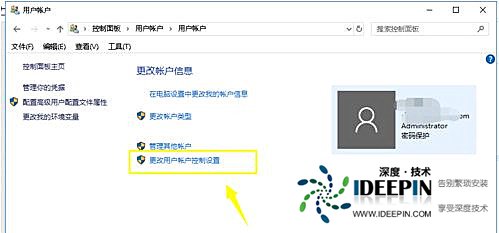
将蓝色滑块拉到第二格,仅当应用尝试更改我的计算机是通知我,然后点击应用按钮即可添加帐号了。
三、纯净版常见故障根源:服务被精简关闭
Win+R 输入 services.msc 打开服务列表
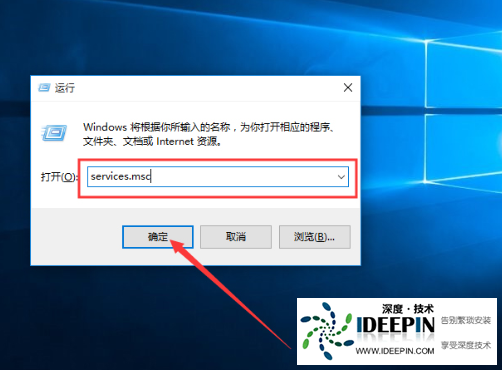
必须开启这 3 项,启动类型设为自动:
User Profile Service 用户配置文件服务(创建账户核心)
Windows Update
Cryptographic Services
右键服务 → 属性 → 启动类型:自动 → 启动 → 确定
重启电脑再尝试添加账户
四、权限 / 目录损坏修复(提示无法创建用户、写入失败)
1. 修复 C:\Users 用户文件夹权限
打开此电脑→C 盘,右键Users文件夹→属性→安全
高级→更改所有者,输入Administrators,勾选替换子容器和对象所有者
确认后重启,系统才能生成新用户配置文件夹
2. 修复损坏系统文件(纯净精简常缺失账户组件)
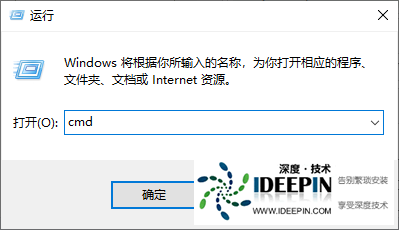
管理员 CMD 依次执行,联网运行:
sfc /scannow
DISM /Online /Cleanup-Image /RestoreHealth
执行完成重启电脑,修复账户管理组件缺失问题
五、组策略 / 第三方工具拦截(精简版内置限制)
关闭 360、火绒、电脑管家等安全软件,部分纯净版自带优化工具会拦截账户创建
Win 专业版:Win+R 输入gpedit.msc
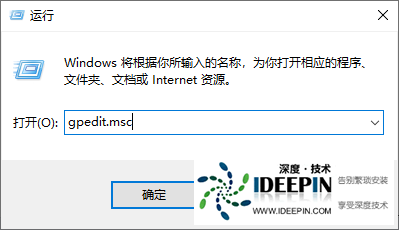
计算机配置→安全设置→本地策略→用户权限分配
找到从网络访问此计算机,添加Users、Administrators组;
家庭版无组策略,直接跳过此步,用前面 CMD 命令即可
六、区分系统版本关键提示
Win10 家庭纯净版:计算机管理没有「本地用户和组 (lusrmgr.msc)」,属于系统限制,不能用此面板创建账户,只能用 CMD/netplwiz/ 设置界面
家庭版本地用户和组报错
Win10 专业纯净版:如果找不到本地用户和组,是精简系统阉割,执行系统修复命令恢复组件
七、仍失败终极方案
开启内置超级管理员账户操作:
管理员 CMD 输入
net user administrator /active:yes
切换到管理员账户后再新建普通用户
2. 若所有命令都提示权限拒绝:纯净版过度精简,缺失账户核心组件,建议更换完整未阉割的原版Win10镜像来重装系统




