


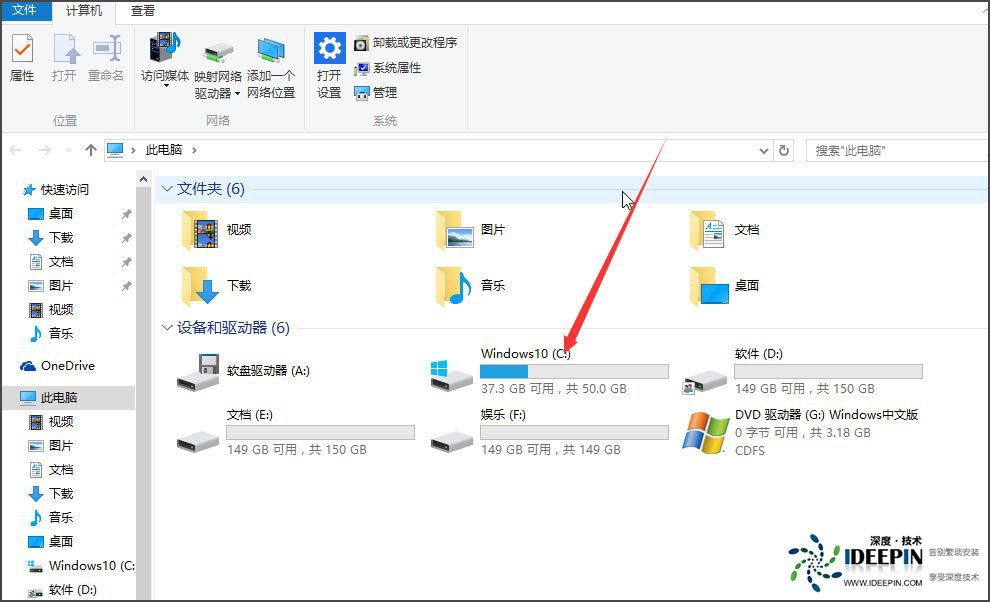
1、选择-此电脑;

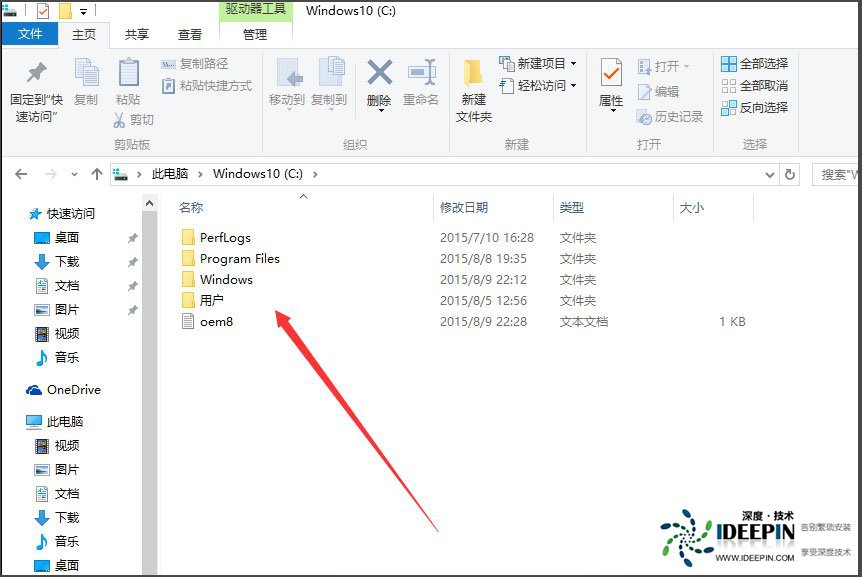
2、双击打开C盘;
3、此图可以看到显示出来的文件是比较暗的;
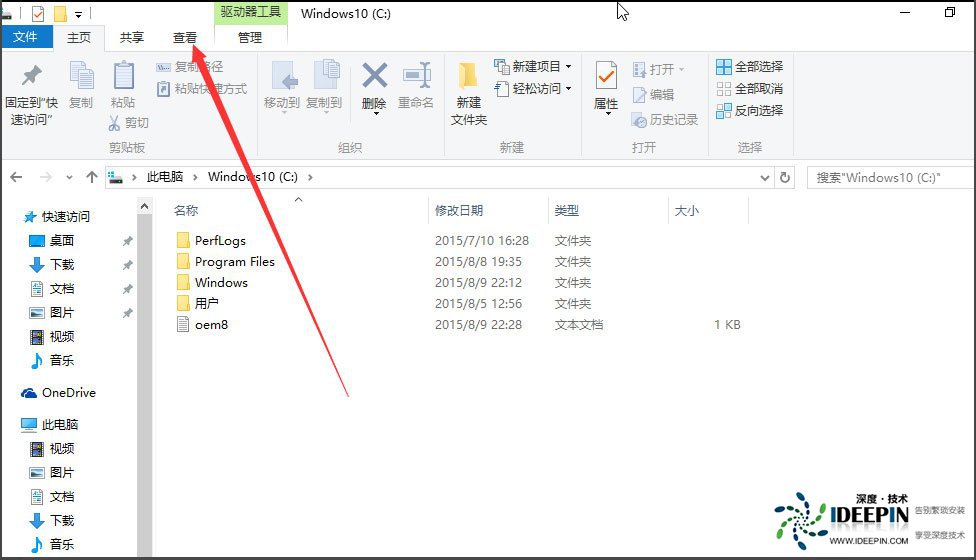
4、单击-查看;
5、选择-隐藏的项目;
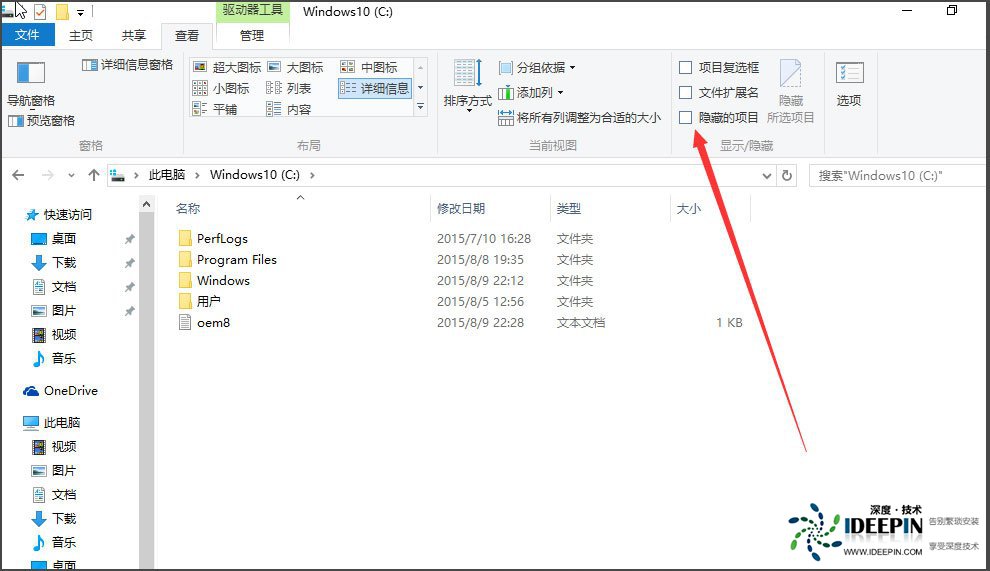
6、如下图可以看到显示隐藏的文件是淡颜色的。

Windows10纯净版出现任务栏假死的问题
有一位深度系统官网的用户,说他的电脑Win10纯净版出现任务栏假死的问题,造成这种情况的原...(75)人阅读时间:2026-07-18
深度Win10系统怎么把隐藏文件显示出来的问题
有很多深度系统官网的用户,都清楚一般情况下,系统会默认将很重要的系统文件隐藏起来,...(159)人阅读时间:2026-07-17
深度Win10纯净版系统无法添加新账户的问题
有一些深度系统官网的小伙伴,想要在win10纯净版系统中添加新账户却发现自己的电脑不能添加...(161)人阅读时间:2026-07-16
深度Win10系统玩LOL出现吉格斯BUG提示闪退的问题
有不少深度系统官网的小伙伴,都喜欢在稳定版本的Win10系统中玩LOL游戏。而有一位小伙伴,说...(107)人阅读时间:2026-07-15
Windows10系统打不开注册表要如何修复的问题
有很多深度系统官网的小伙伴,都知道注册表是Windows操作系统中的一个核心数据库,在整个系...(168)人阅读时间:2026-07-13
