


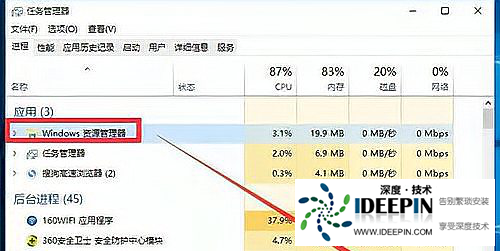
方案一:重启“Windows资源管理器”。
直接按键盘组合键“Ctrl+Alt+Del”打开“任务管理器”,切换到“进程”选项卡,选中“Windows资源管理器”项,点击“重新启动”按钮。待”Windows资源管理器“重启完成后,再尝试右击任务栏。
方案二:卸载冲突软件
这种情况有可能是存在冲突软件引起的。如果你确定这种情况是在安装某个软件之后出现了,那么可以尝试进入安全模式中把这个软件卸载:
按window+R键,弹出运行窗口,输入msconfig调出系统配置窗口:
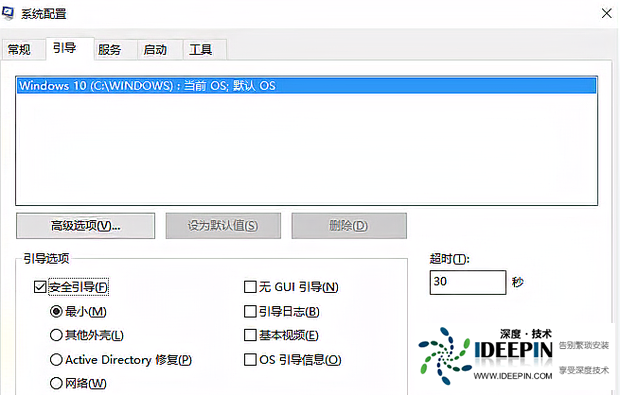
1、选择引导标签页,勾选安全引导选项。
2、点击确定后重启系统。
3、系统进入安全模式,在安全模式中卸载最近安装后导致任务栏系统图标无法点击的软件。
4、卸载软件之后,同样按照上面的方法调出系统配置窗口,并把安全引导选项勾除。
5、再次重启系统,看看是否问题解决。
方案三:重新“部署操作进程”。
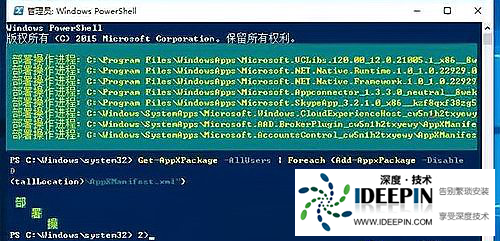
点击桌面左下角的“Cortana”语音搜索框,输入“PowerShell”,并从搜索结果中找到如图所示的工具并右击,从其右键菜单中选择“以管理员身份运行”项。
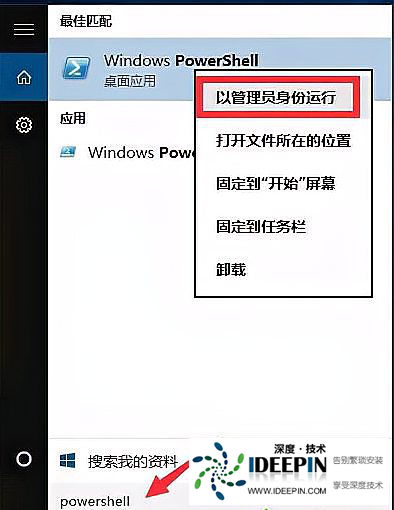
此时将以“管理员”身份运行“Windows PowerShell”程序,将以下命令复制粘贴到命令提示符界面,并按回车以执行:
Get-AppXPackage -AllUsers | Foreach {Add-AppxPackage -DisableDevelopmentMode -Register “$($_.InstallLocation)AppXManifest.xml”}
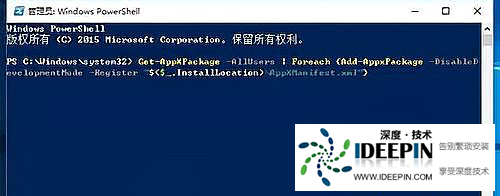
最后耐心等待“系统部署进程”操作的完成,整个过程大概需要2至10分钟左右的时间。最后就可以尝试右击任务栏执行其它相关操作;
方法四:修复系统服务
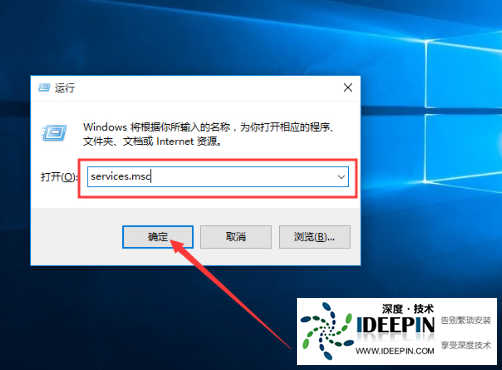
1、按照上面打开PowerShell一样的方法,新建任务小窗口中输入services.msc,打开服务窗口。
2、查找其中的Application Identity服务,右键菜单选择启动。
3、查看问题是否已经解决。

Win10专业版中所有服务都被禁用的的问题
有深度技术官网的用户,想要把Win10专业版系统中有一些不常用的服务会影响电脑运行速度,所...(172)人阅读时间:2026-07-19
Windows10纯净版出现任务栏假死的问题
有一位深度系统官网的用户,说他的电脑Win10纯净版出现任务栏假死的问题,造成这种情况的原...(76)人阅读时间:2026-07-18
深度Win10系统怎么把隐藏文件显示出来的问题
有很多深度系统官网的用户,都清楚一般情况下,系统会默认将很重要的系统文件隐藏起来,...(159)人阅读时间:2026-07-17
深度Win10纯净版系统无法添加新账户的问题
有一些深度系统官网的小伙伴,想要在win10纯净版系统中添加新账户却发现自己的电脑不能添加...(161)人阅读时间:2026-07-16
深度Win10系统玩LOL出现吉格斯BUG提示闪退的问题
有不少深度系统官网的小伙伴,都喜欢在稳定版本的Win10系统中玩LOL游戏。而有一位小伙伴,说...(107)人阅读时间:2026-07-15
