有深度技术官网的用户,想要把win10专业版系统中有一些不常用的服务会影响电脑运行速度,所以对针对性的关闭,但是有些用户操之过急禁用了所有服务,导致系统中的一些程序无法正常运行,那么要如何恢复这些服务呢?接下来,深度系统小编就来为大家分享详细的处理方法,有需要的小伙伴可以一起来看看,希望可以帮助到大家。

Win10 专业版全部服务被禁用完整修复方案
绝大多数情况是msconfig 系统配置里误点「全部禁用」,所有服务注册表Start=4(禁用),会出现:无法联网、打不开设置、蓝屏、登录异常、弹窗报错、依赖服务无法启动。
分两种场景:能进桌面、进不去系统 / 蓝屏 / 卡在登录页。
前置知识(注册表关键值)
每个服务注册表项:HKEY_LOCAL_MACHINE\SYSTEM\CurrentControlSet\Services\服务名
Start=2 = 自动
Start=3 = 手动(系统默认绝大多数服务)
Start=4 = 禁用(你现在全部是 4)
场景一:还能正常进入系统桌面
方法 1:修复 msconfig(误点全部禁用首选)
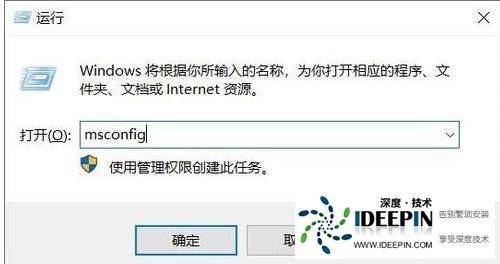
Win+R 输入 msconfig 回车,打开系统配置
切换到「服务」标签
勾选左下角 隐藏所有 Microsoft 服务(只显示第三方软件服务)
点击全部启用 → 应用 → 确定,重启电脑
此操作只能恢复第三方软件服务,系统核心服务依然全禁用,必须执行下面命令批量恢复系统服务。
方法 2:管理员 PowerShell 批量恢复系统服务(核心修复)
右键开始菜单 → Windows PowerShell (管理员)
复制执行这条批量重置命令,一键把所有服务恢复默认手动 / 自动:
# 批量将所有服务从禁用(4)改为手动(3)
Get-Service | ForEach-Object {Set-Service -Name $_.Name -StartupType Manual}
# 强制开启3个底层核心服务(系统运行必需)
Set-Service rpcss -StartupType Automatic; Start-Service rpcss
Set-Service dcomlaunch -StartupType Automatic; Start-Service dcomlaunch
Set-Service winmgmt -StartupType Automatic; Start-Service winmgmt
执行完成后重启电脑。
场景二:无法进桌面、开机蓝屏、卡在登录界面(最常见)
步骤 1:进入 Win10 恢复环境 WinRE
两种方式任选:
开机 Windows 转圈 LOGO 时,长按电源强制关机,重复 3 次,第 4 次自动进入自动修复
若能到登录界面:按住Shift不放,点右下角电源→重启
步骤 2:打开命令提示符
疑难解答 → 高级选项 → 命令提示符
步骤 3:分两步修复(先修复 msconfig,再批量重置服务注册表)
① 先修复 msconfig 配置(解决误全部禁用标记)
输入 msconfig 回车,弹出系统配置窗口:
服务 → 勾选「隐藏所有 Microsoft 服务」→ 全部启用 → 确定
② 加载系统注册表,批量修改所有服务 Start 值(关键)
命令窗口输入 regedit 打开注册表编辑器
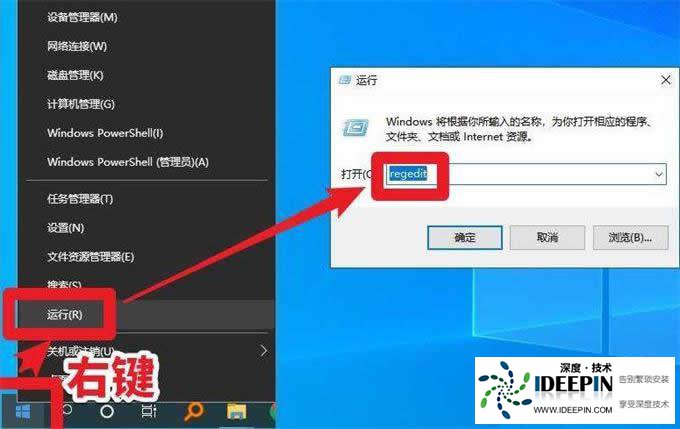
左侧选中 HKEY_LOCAL_MACHINE → 顶部菜单「文件」→「加载配置单元」
路径选择:C:\Windows\System32\config\SYSTEM,打开
弹出名称输入 temp_sys,确定
展开路径:HKEY_LOCAL_MACHINE\temp_sys\ControlSet001\Services
左侧全选所有服务文件夹,批量修改右侧Start值:
大部分改为3(手动)
以下 3 个底层服务单独改为2(自动):
rpcss(RPC 远程过程调用)
dcomlaunch(DCOM 服务)
winmgmt(WMI 管理)
修改完成后,选中temp_sys → 文件 → 卸载配置单元(必须卸载,否则不生效)
关闭注册表、CMD,重启电脑
备选快速方案:系统还原(最简单,有还原点优先)
恢复环境 → 疑难解答 → 高级选项 → 系统还原
选择服务没被禁用前的正常还原点,一键回退所有服务配置。
场景三:修复后仍蓝屏 / 功能异常(硬件 / 驱动配套修复)
重启进安全模式(F4),打开services.msc检查:
RPC、DCOM、WMI、DHCP、WLAN AutoConfig、Windows Firewall 启动类型为自动并已启动
卸载近期显卡 / 芯片组驱动,DDU 彻底清理重装官网驱动
检查磁盘损坏:管理员 CMD chkdsk C: /f /r 输入 Y 重启自检
终极兜底方案(以上全部无效)
恢复环境 → 疑难解答 → 重置此电脑 → 保留个人文件
仅重装系统,文档照片全部保留,彻底重置所有服务、注册表、驱动配置。
重要提醒
不要用各类优化软件一键禁用全部服务,极易导致系统瘫痪蓝屏;
修复后不要随意修改msconfig全部启用 / 全部禁用;
操作注册表前优先系统还原,避免误操作加重故障。




