深度系统,专注于纯净版系统软件的下载网站!

激活工具下载 推荐软件下载 U盘启动设置 网站地图

深度技术官网-Windows11/win7旗舰版/GhostXP纯净版系统下载

当前位置: 深度系统官网 > 技术教程 > win10教程 >

Windows10专业版中ipv4没有网络访问权限的问题

时间:2026-07-20 12:52人气:来源: 深度系统
近来不少深度系统官网的小伙伴在使用Windows10专业版系统的电脑时,不知道怎么了,电脑突然就没有网络,无法上网。检查发现ipv4无internet访问权限的情况,那么遇到这种情况要怎么办呢?下面,深度技术小编就来为大家分享关于网络问题的处理方法,希望可以帮助到大家。

win10专业版IPv4无网络访问权限完整修复方案
一、先排查外部硬件(80%简单故障)
有线网线:拔插网线、换网口/换网线;观察网口指示灯是否闪烁
无线WiFi:忘记该WiFi,重新输入密码连接;切换2.4G/5G频段
重启光猫+路由器:拔掉电源静置2分钟再通电,等待指示灯完全稳定后再开电脑
交叉测试:手机连同一WiFi/网线能上网=电脑本机问题;手机也不行=宽带/路由故障
二、修正IPv4基础配置(最常见原因)

1、首先需要我们先打开电脑桌面上“我的电脑”图标,双击进入。进入后上方会出现“控制面板”按钮,点击进入控制面板按钮。
Win10ipv4没有网络访问权限怎么办?Win10ipv4没有网络访问权限的解决方法

2、进入控制面板窗口后会出现“网络和共享中心”按钮,点击并进入网络和共享中心。
Win10ipv4没有网络访问权限怎么办?Win10ipv4没有网络访问权限的解决方法

3、进入网络和共享中心界面,会看见一个网络连接的名称,点击该名称。

Win10ipv4没有网络访问权限怎么办?Win10ipv4没有网络访问权限的解决方法

4、点击后界面会出现悬浮窗口,点击悬浮窗口左下角“属性”按钮。

Win10ipv4没有网络访问权限怎么办?Win10ipv4没有网络访问权限的解决方法

5、进入属性敞口界面后,找到“Internet协议版本4(TCP/IPV4)”按钮并双击。
Win10ipv4没有网络访问权限怎么办?Win10ipv4没有网络访问权限的解决方法

6、在弹出的网络属性对话框中勾选自动获取IP地址和自动获得DNS服务器地址以后点击确定按钮就可以解决该网络访问受限的问题了。
Win10ipv4没有网络访问权限怎么办?Win10ipv4没有网络访问权限的解决方法

三、一键重置 TCP/IP、Winsock、IP 与 DNS(系统底层修复)
Win 键搜索cmd,右键以管理员身份运行命令提示符
逐条复制执行,每输完一行按回车:
netsh winsock reset
netsh int ip reset
ipconfig /release
ipconfig /renew
ipconfig /flushdns
全部执行完成后重启电脑生效
四、关闭代理、VPN 干扰
设置 → 网络和 Internet → 代理
关闭「自动检测设置」,所有手动代理全部关闭
退出加速器、VPN、梯子类软件,这类软件极易篡改网络栈导致 IPv4 受限
五、修复网卡驱动异常
Win+X → 设备管理器 → 展开「网络适配器」
找到有线 / 无线网卡:
方案 1:右键卸载设备,勾选「删除此设备的驱动程序软件」,重启电脑自动重装驱动
方案 2:右键更新驱动程序 → 自动搜索驱动
重启后重新连网测试
六、检查关键网络服务是否正常
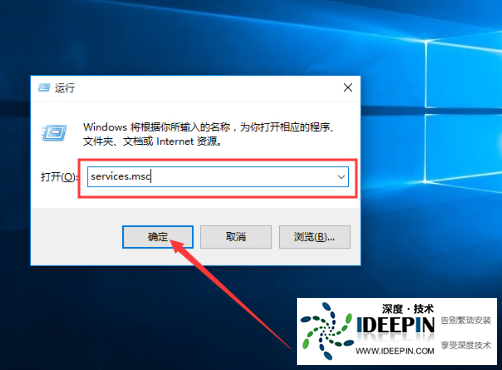
Win+R 输入services.msc回车
找到两个服务:
WLAN AutoConfig(无线)
Wired AutoConfig(有线)
启动类型设为自动,服务状态点击「启动」,确定保存
七、系统一键网络重置(终极方案)
注意:会清空所有 WiFi 密码、网卡配置,操作前记好 WiFi 密码
设置 → 网络和 Internet → 状态 → 网络重置
立即重置 → 确认,电脑自动重启
重启后重新连接 WiFi / 网线测试
八、补充排查(仍无效时)
关闭第三方防火墙 / 杀毒软件(火绒、360 等可能拦截 IPv4)
查看 IP 地址:管理员 CMD 输入ipconfig
若 IPv4 是169.254.x.x:路由器 DHCP 故障,重启路由或手动设置静态 IP
测试网关连通性:ping 192.168.1.1(你的路由器地址)
能 ping 通网关:外网 / 宽带故障;ping 不通:本机网卡 / 路由连接故障

本文由深度官网(http://www.ideepin.com)收集整理分享,转载请注明出处!