有一些深度系统官网的小伙伴,说他的windows10系统中需要使用麦克风的时候,却没有权限打开来使用,那win10专业版中的麦克风权限在哪里打开呢?接下来,深度技术小编就来为大家分享具体的处理方法,有需要的小伙伴可以一起来看看,希望可以帮助到大家。

win10系统中麦克风无权限无法使用完整修复方案
第一步:打开系统麦克风全局隐私权限(最核心)
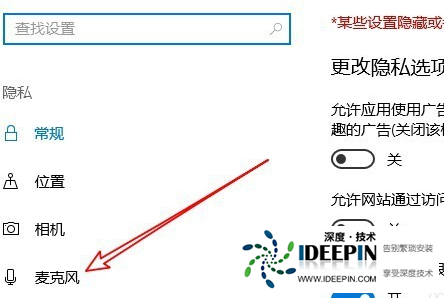
1、首先右击左下角开始然后选择点击“设置”。在打开的Windows设置中点击“隐私”图标。
2、此时会进入隐私设置窗口,点击左侧边栏的“麦克风”菜单。
3、在右侧窗口中找到麦克风下面的“允许应用使用我的麦克风”。
4、将下面的开关设置为“开”即可。
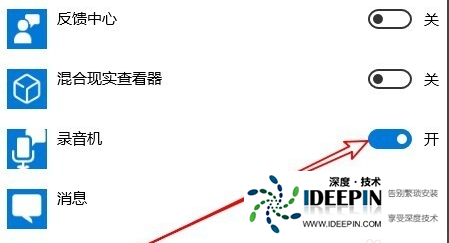
5、最后还是不行的话,就将下面“录音机”后面的开关打开即可。
三层开关必须全部打开,缺一不可:
更改 → 打开「允许此设备访问麦克风」(系统总开关,关了所有软件都不能用)
打开 允许应用访问你的麦克风(UWP 商店应用:微信 UWP、录音机、Teams 等)
下拉到底,打开 允许桌面应用访问你的麦克风(微信 PC、QQ、钉钉、浏览器、游戏、OBS、Steam 等 EXE 程序,90% 人忽略这个)
单独授权对应软件
中间列表找到你要用的软件(微信、钉钉、浏览器、游戏),把右侧开关全部打开;
设置完成后完全关闭软件重新打开,权限才会生效。
第二步:确认系统输入设备正常(权限开了但没声音)
设置 → 系统 → 声音
输入区域「选择输入设备」选中你的麦克风(笔记本内置麦 / 耳机麦 / USB 麦克风)
拖动输入音量滑块拉高,不要静音;点测试麦克风,说话看音量条是否跳动
点「设备属性」→「其他设备属性」→级别,拉高麦克风、麦克风加强
第三步:高级修复(权限页面灰色 / 打不开、依旧提示无权限)
方案 1:启动 Windows 音频服务
Win + R 输入 services.msc 回车
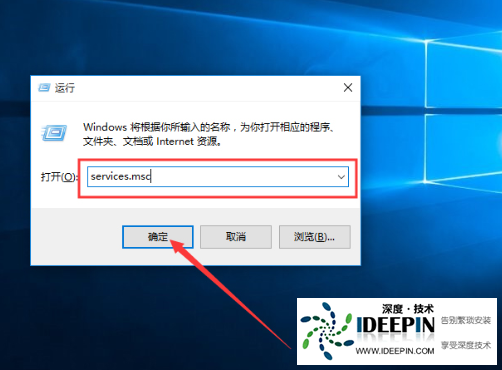
找到 Windows Audio、Windows Audio Endpoint Builder
右键 → 属性:启动类型 = 自动,点击启动,确定
方案 2:组策略修复(Win10 专业版 / 企业版)
Win + R 输入 gpedit.msc
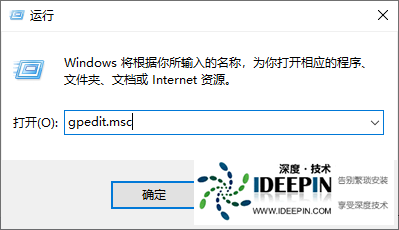
路径:计算机配置 → 管理模板 → Windows 组件 → 应用隐私
找到 允许 Windows 应用访问麦克风
双击设为已启用,确定后重启电脑
家庭版无组策略,直接跳过此步。
方案 3:重装声卡驱动(驱动异常导致权限失效)
右键开始菜单 → 设备管理器
展开「声音、视频和游戏控制器」
右键你的声卡(Realtek/Intel Audio)→ 卸载设备,勾选「删除此设备的驱动程序软件」
重启电脑,系统自动重装驱动;也可去笔记本品牌官网下载对应声卡驱动
方案 4:疑难解答自动修复
设置 → 更新和安全 → 疑难解答 → 其他疑难解答
找到录制音频 → 运行,系统自动修复麦克风权限、音频通道问题
五、常见避坑要点
只开总开关、没开「允许桌面应用访问麦克风」:微信、游戏、浏览器全部没声音
修改权限后不重启软件:权限不生效,依旧提示无权限
笔记本带实体麦克风静音按键 / 摄像头遮挡拨片:先取消硬件静音
多麦克风设备:系统默认选错输入设备,软件读取不到麦