有不少深度技术官网的win10系统用户遇到了任务管理器显示磁盘占用100%,这也造成了经常出现各种卡死的情况,那么当我们遇到这种情况应该如何解决呢?接下来,深度系统小编就来分享具体的解决方法,有需要的小伙伴可以一起来看看参考学习一下。

先给大家分享一个结论:Win10 磁盘长期 100%、频繁卡死,绝大多数是系统服务(SysMain/Superfetch、Windows Search)+ 机械硬盘性能瓶颈 + 后台程序 / 更新导致;按下面顺序排查,基本都能解决。
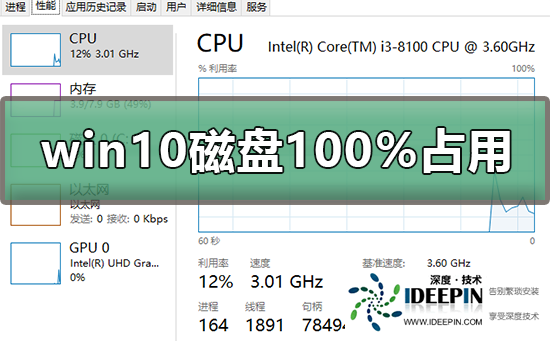
一、先定位:谁在占磁盘(必做)
按 Ctrl+Shift+Esc 打开任务管理器 → 切换到「进程」→ 点击「磁盘」排序,看谁长期占最前面(常见:SysMain、Search、Windows Update、杀毒软件、浏览器)。
若某第三方软件(如某安全卫士、网盘、视频客户端)长期占高,优先卸载或禁用其后台服务。
二、最有效:禁用两大 “元凶” 服务(机械硬盘尤其见效)
1)禁用 SysMain(原 Superfetch)—— 机械硬盘必关
Win+R → 输入 services.msc → 确定。
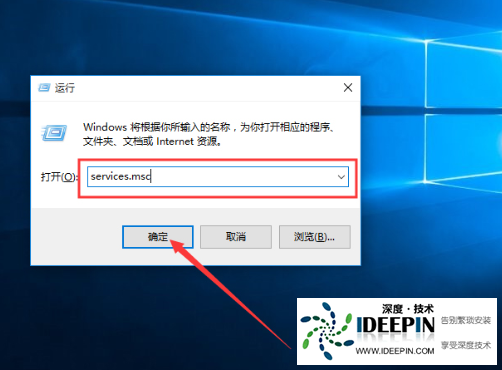
找到 SysMain(旧版叫 Superfetch)→ 右键「属性」。
启动类型:禁用 → 状态:停止 → 确定。
2)禁用 Windows Search(索引服务)
同上 services.msc → 找到 Windows Search → 属性。
启动类型:禁用 → 停止 → 确定。
如需搜索,可用 Everything 替代(轻量、超快)。
3)(可选)关闭诊断跟踪(DiagTrack)
services.msc → 找到 Diagnostic Policy Service、Diagnostic Tracking Service、Connected User Experiences and Telemetry → 全部禁用 + 停止。
三、常见后台大户:Windows Update + Defender
1)临时停止更新服务
services.msc → Windows Update → 停止(可临时降负载,长期可设为「手动」,别禁用)。
2)降低 Defender 扫描占用
设置 → 更新和安全 → Windows 安全中心 → 病毒和威胁防护 → 管理设置 → 关闭 “实时保护” 10 分钟(排查用,平时建议开启)。
或:添加排除项(把大文件夹 / 游戏目录排除扫描)。
四、磁盘本身问题(机械硬盘重点查)
1)检查磁盘错误
此电脑 → 右键系统盘(C 盘)→ 属性 → 工具 → 检查 → 扫描驱动器 → 按提示修复。
2)检测硬盘健康(是否老化 / 坏道)
用 CrystalDiskInfo 查看:健康状态良好、无警告;若「不良」「警告」,说明硬盘老化,直接换 SSD(最彻底解决卡顿)。
3)机械硬盘建议:
老电脑升级 SSD(系统盘)+ 保留机械硬盘当仓库,磁盘 100% 问题基本根治。
五、注册表 / 系统优化(进阶)
1)关闭开机磁盘优化(可选)
Win+R → regedit → 定位:
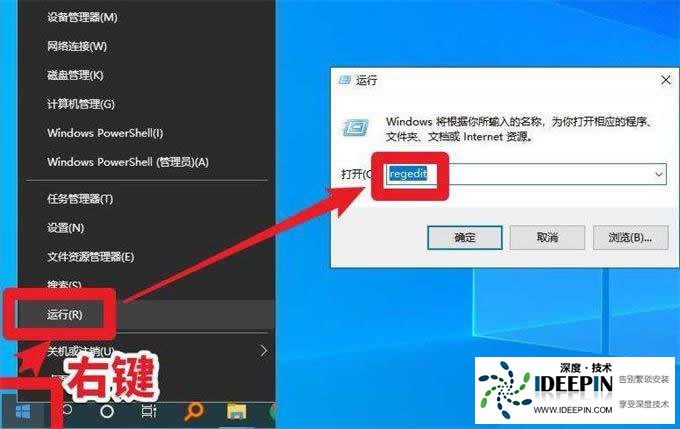
HKEY_LOCAL_MACHINE\SOFTWARE\Microsoft\Dfrg\BootOptimizeFunction
右侧 OptimizeComplete → 双击 → 数值改为 no → 确定 → 重启。
2)虚拟内存调整(内存≤8G 时有效)
此电脑 → 右键属性 → 高级系统设置 → 高级 → 性能设置 → 高级 → 虚拟内存 → 更改。
建议:系统托管或设为内存的 1.5~2 倍(别太小)。
六、终极方案(以上无效时)
干净启动:排除第三方软件冲突(微软官方步骤)Microsoft Learn。
重置此电脑:设置 → 更新和安全 → 恢复 → 重置此电脑(保留个人文件)。
重装系统:彻底解决系统文件损坏问题。
七、快速操作顺序(直接照做)
任务管理器 → 结束高占用第三方软件。
services.msc → 禁用 + 停止 SysMain、Windows Search。
停止 Windows Update 临时降负载。
检查磁盘错误 + 用 CrystalDiskInfo 看健康。
机械硬盘:优先换 SSD 装系统。




