在微软系统中基本上都会自带一个xbox平台可以让用户下载或者管理游戏,而xbox控制台或者是xbox控制台小帮手能够帮助用户进行录屏、加好友,不过最近有深度系统官网的用户在使用win10系统中的xbox的时候发现打不开,那么要如何解决这个问题呢?接下来,深度技术小编就来分享具体的解决方法,感兴趣的小伙伴可以一起来看看。

win10系统Xbox控制台(控制台小帮手/Xbox)打不开分步修复的方法
分简易→进阶方案,按顺序操作即可,绝大多数打不开、闪退、卡在加载、报错0xbba/0x8007问题通用。
Xbox加载界面
一、快速修复(优先操作)
1.修复+重置Xbox应用
Win+I打开设置→应用→应用和功能
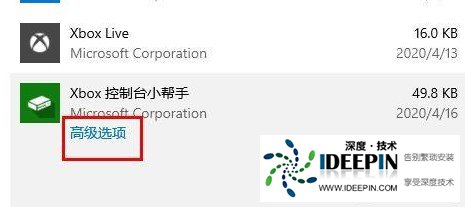
搜索:Xbox控制台小帮手/Xbox
点开→高级选项
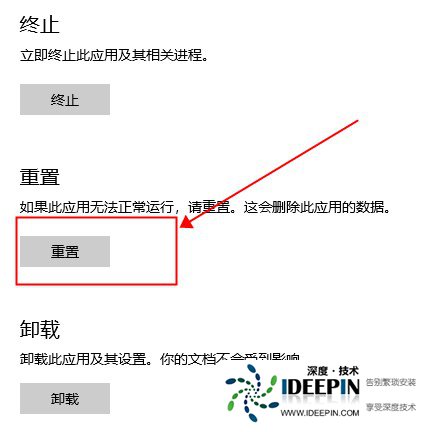
先点【终止】→【修复】(不删账号数据)
修复无效再点【重置】(清空缓存,游戏不会删除)
应用高级选项界面
2.开启Xbox四项关键服务(最常见故障源)
Win+R输入services.msc回车打开服务列表
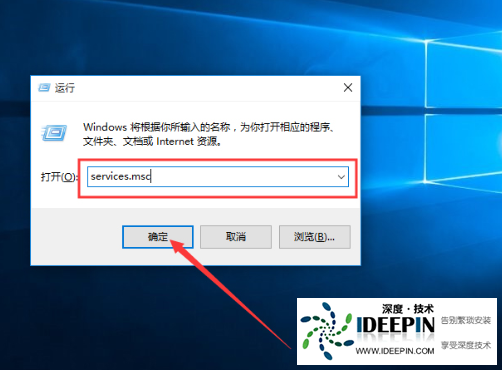
找到4项,全部双击→启动类型:自动→启动服务:
XboxLiveAuthManager(Xbox登录认证)
XboxLiveGameSave(云存档)
XboxLiveNetworkingService(Xbox网络)
XboxAccessoryManagementService(配件管理)
逐个启动后重启电脑再开软件。
3.修复微软商店缓存
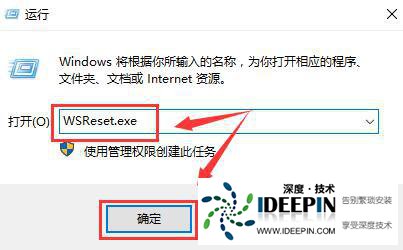
Win+R输入wsreset回车,黑框自动跑完即可,重置商店组件。
二、进阶方案(上面无效时)
方案1:重装GamingServices(游戏服务,Xbox依赖必备)
开始菜单右键→WindowsPowerShell(管理员),逐条粘贴执行:
Get-AppxPackageMicrosoft.GamingServices-AllUsers|Remove-AppxPackage-AllUsers
执行完自动跳转微软商店,安装GamingServices,安装完毕重启电脑。
方案2:卸载重装Xbox控制台
管理员PowerShell输入卸载命令:
Get-AppxPackage*xboxapp*|Remove-AppxPackage
重启后打开微软商店,搜索Xbox控制台小帮手重新下载安装。
方案3:系统系统镜像修复(系统文件损坏)
管理员PowerShell依次执行:
sfc/SCANNOW
DISM/Online/Cleanup-Image/RestoreHealth
等待命令跑完(60%左右卡顿属正常),重启电脑。
三、网络/地域异常(卡在登录、0xbba报错)
修改DNS:设置→网络→以太网/WiFi→IPv4手动DNS:
首选8.8.8.8,备选114.114.114.114
设置→时间和语言→区域,国家改为美国/中国(不要选特殊地区)
四、临时应急打开
断开网线/WiFi→打开Xbox,跳过联网校验进入界面后再连网(绕过更新卡死)。




