有不少深度系统官网的用户都喜欢使用win10系统自带的搜索框功能,而昨日有一位小伙伴发现自己的win10纯净版系统出现点击搜索框但是没有反应,那么遇到这种情况应该怎么办呢?接下来,深度技术小编就来为大家分享具体的解决方法,有需要的小伙伴可以看看参考学习一下。

win10纯净版搜索框点击无反应全套修复(纯净版大多是精简、服务禁用、Cortana/搜索组件缺失导致)
按从简到复杂顺序依次操作,前3步80%纯净版可修复。
一、快速临时修复(立刻测试)
1.重启资源管理器+搜索进程
Ctrl+Shift+Esc打开任务管理器
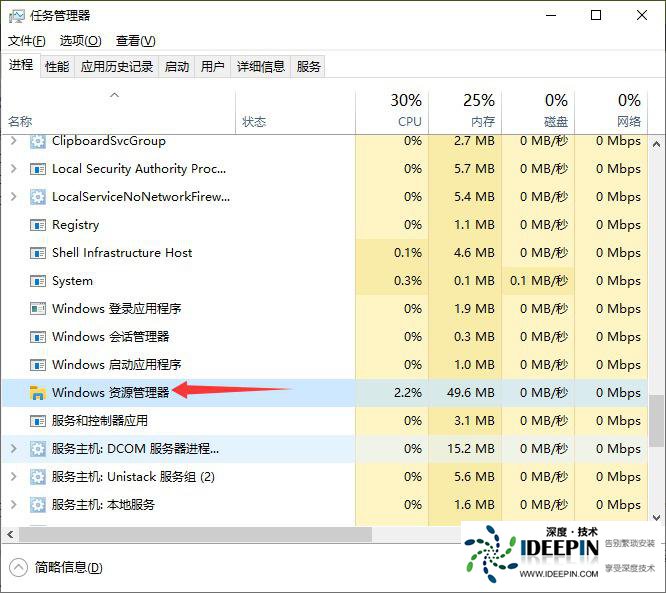
进程→右键【Windows资源管理器】→重新启动
切换【详细信息】,找到SearchUI.exe→右键结束任务,系统自动重启搜索进程,点搜索框测试
运行打开服务
二、核心:开启WindowsSearch服务(纯净版最常见:精简系统默认禁用此项)
Win+R输入services.msc回车打开服务列表

找到WindowsSearch(WSearch),双击属性:
启动类型:自动
服务状态:点击【启动】,确定保存
无法启动:跳转到第四步修复系统文件
查找WindowsSearch服务
三、重建搜索索引(索引库损坏导致点不开/无法输入)
Win+R输入control打开控制面板→查看方式:大图标→索引选项
右下角【高级】→索引设置→重建→确定
重建耗时10分钟~2小时,保持电脑开机,结束后重启电脑
索引高级重建
四、系统文件修复(管理员CMD)
开始菜单右键→命令提示符(管理员)
依次执行两条命令,每条跑完再下一条:
sfc/scannow
DISM/Online/Cleanup-Image/RestoreHealth
跑完重启电脑
五、PowerShell重装Cortana/Windows搜索组件(纯净版精简删掉搜索UWP组件必用)
开始右键→WindowsPowerShell(管理员)
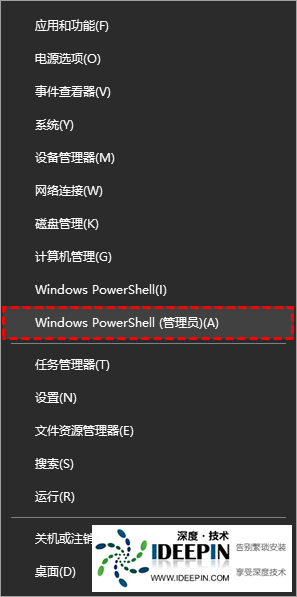
①重装小娜(搜索依赖组件)
Get-AppxPackage-NameMicrosoft.Windows.Cortana|Foreach{Add-AppxPackage-DisableDevelopmentMode-Register"$($_.InstallLocation)\AppXManifest.xml"}
②重置Windows搜索
Get-AppxPackageMicrosoft.Windows.Search|Reset-AppxPackage
执行完毕重启电脑
六、疑难工具一键自动修复
管理员CMD输入,直接打开搜索疑难向导:
msdt.exe-epWindowsHelpidSearchDiagnostic
按向导自动检测修复搜索故障
七、终极:纯净版彻底阉割无Cortana的补救
如果以上全部无效=封装系统精简删除了搜索、小娜底层文件:
从同版本完整Win10提取Cortana、Windows.Search文件夹补全




