有不少深度系统官网的小伙伴,喜欢在Windows10企业版系统中玩游戏,而一些游戏很注重帧数,如果帧数掉帧严重,游戏就会出现卡顿的问题,那掉帧怎么解决呢?接下来,深度官网小编就来为大家带来具体的处理方法,希望以下的方案可以帮助到大家,一起来看看参考一下吧。

Windows10企业版游戏严重掉帧完整解决方案
先说明核心背景:Win10企业版内核和专业版一致,原生性能没有区别;掉帧绝大多数来自【企业版默认开启的高级安全功能、组策略限制、后台企业级服务、游戏功能被策略锁定】。
注意:如果你是 Win10企业版 LTSC/LTSB,系统阉割 Xbox、游戏栏,游戏模式天生缺失,优化上限更低。
方法一:系统电源、显卡全局优化
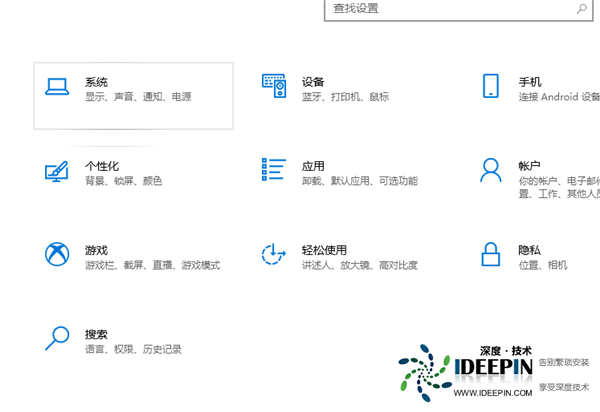
1、按下Win键+i键打开设置,点击系统。
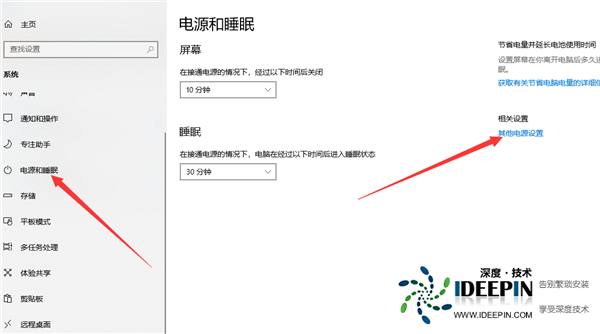
2、找到电源和睡眠,选择其他电源设置。
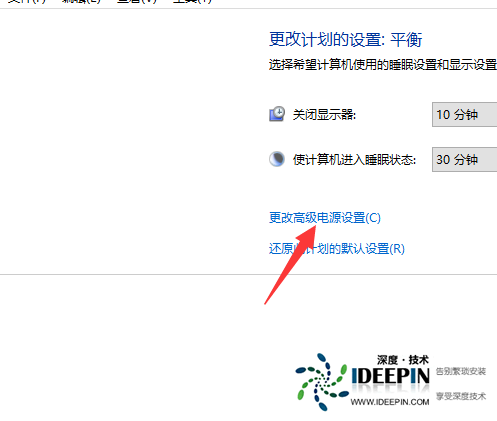
3、选择更改计划设置。
4、选择高级电源设置。
5、在下拉框选择高性能,点击确定保存即可。
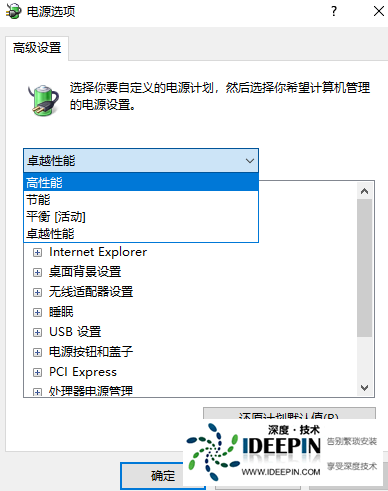
6、NVIDIA 显卡(AMD 同理)
NVIDIA 控制面板 → 管理 3D 设置(全局)
电源管理模式:最高性能优先
垂直同步:关闭
低延迟模式:超高
7、 禁用全屏优化(大量网游 / 单机掉帧元凶)
找到游戏 .exe → 右键【属性】→【兼容性】
勾选:禁用全屏优化 → 确定
方法二:优先级最高(90% 玩家见效:关闭内核隔离 / 内存完整性 HVCI)
企业版极易默认开启「内存完整性(HVCI/VBS 基于虚拟化安全)」,这个功能会持续占用 CPU 虚拟化资源,3A 游戏普遍损失 8%~20% 帧率、帧时间波动大、间歇性暴跌掉帧。
打开 Windows 安全中心 → 设备安全性 → 内核隔离详细信息
关闭【内存完整性】开关
重启电脑!(必须重启生效)
验证是否关闭:Win+R 输入 msinfo32,查找「基于虚拟化的代码完整性」,显示未启用即为成功。
风险提示:关闭后内核级防护下降,只建议游戏主机使用。
方法三:解锁 & 开启游戏模式(企业版常见被组策略禁用)
企业版默认组策略可能屏蔽游戏模式,导致系统不会优先给游戏分配 CPU 资源:
Win+R 输入 gpedit.msc 打开【本地组策略编辑器】
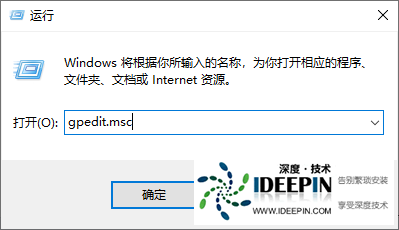
路径:计算机配置 → 管理模板 → Windows 组件 → 游戏
找到:
关闭游戏全屏体验:设置为 未配置 / 已禁用
允许高级游戏服务:未配置 / 已启用
重启电脑
设置 → 游戏 → 打开游戏模式
如果你是 LTSC 企业版:系统不含游戏模式,无法开启,只能跳过此步。
进阶排查(硬件 & 驱动)
重装显卡驱动:DDU 彻底清理旧驱动,再安装正式版(不要用测试版)
监控温度:CPU>85℃、显卡>83℃会触发降频、持续掉帧
确认游戏安装在 SSD,机械硬盘极易场景切换掉帧
任务管理器查看:游戏时磁盘占用 100%、内存占满都会剧烈掉帧
重要补充
Hyper-V 虚拟机平台:如果你开启过 WSL2 / 虚拟机,控制面板关闭「Hyper-V、虚拟机平台」,和 VBS 冲突抢虚拟化资源;
若电脑是公司配发企业版:组策略由公司域控远程锁定,你本地修改 gpedit 会被强制复原,这种情况无法彻底优化,建议换成 Win10 专业版;
终极方案:LTSC 企业版不适合游戏,条件允许重装【Win10 22H2 专业版】,游戏兼容性最好。