




深度系统,专注于纯净版系统软件的下载网站!

激活工具下载 推荐软件下载 U盘启动设置 网站地图

深度技术官网-Windows11/win7旗舰版/GhostXP纯净版系统下载

当前位置: 深度系统官网 > 技术教程 > win10教程 >

深度Win10系统如何打开被禁用Win键的问题

时间:2026-07-23 10:16人气:来源: 深度系统
有不少深度系统官网的用户,都遇到过在win10系统电脑中,出现提示“Win键已禁用”这该怎么办?又要如何打开呢?接下来,深度技术小编就带来关于打开win键的具体操作方法,希望可以帮助到大家。

win10系统中Win 键被禁用,按顺序排查修复(从最简单开始)
先排查【键盘硬件锁定】(游戏键盘 / 笔记本最常见!)
很多机械键盘、游戏本自带 Win Lock(锁定 Win 键),不是系统问题:
尝试快捷键:Fn + Win(绝大多数罗技、雷蛇、游戏键盘通用)
其他常见组合:Fn+Esc、Fn+F2/F3/F6,看键帽上「锁 + Windows 图标」
键盘软件:打开罗技 G HUB、雷蛇 Synapse,关闭游戏模式 / 禁用 Win 键
判断方法:插另一把普通键盘测试,如果外接键盘 Win 键正常 = 原键盘锁定 / 故障
组策略解除系统禁用(Win10 专业版 / 企业版)
关闭Windows键热键设置
按 Ctrl+Shift+Esc 打开任务管理器 → 文件 → 运行新任务
输入 gpedit.msc 勾选【以管理员身份创建此任务】确定
路径:用户配置 → 管理模板 → Windows 组件 → 文件资源管理器
右侧找到:关闭 Windows 键热键,双击
设置为 未配置 / 已禁用 → 应用 → 确定
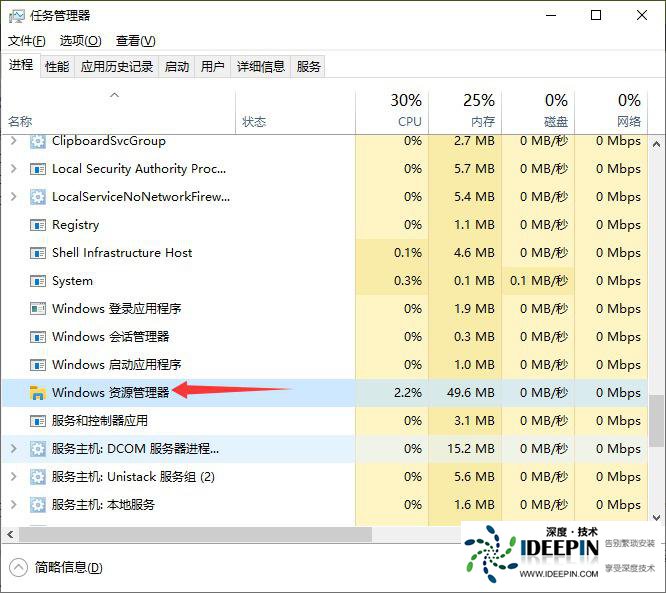
重启电脑,或重启「Windows 资源管理器」生效
其他常见干扰项
第三方软件拦截
AutoHotkey、按键精灵、游戏助手、各类窗口优化工具,退出全部后台再测试。
筛选键 / 粘滞键冲突
设置 → 轻松使用 → 键盘 → 关闭筛选键、粘滞键
修复键盘驱动
此电脑右键→管理→设备管理器→键盘,右键键盘设备 → 卸载设备,重启电脑自动重装驱动。
快速自检顺序建议
Fn+Win 解锁键盘 → 2. 换键盘测试区分硬件 / 系统问题 → 3. 检查组策略 → 4. 删除注册表 Scancode Map → 5. 关闭后台热键软件
以上就是Win键被锁如何解锁的方法,一般来说关闭Win键就是为了防止玩游戏的时候不小心按到使得游戏退出来了。
本文由深度官网(http://www.ideepin.com)收集整理分享,转载请注明出处!